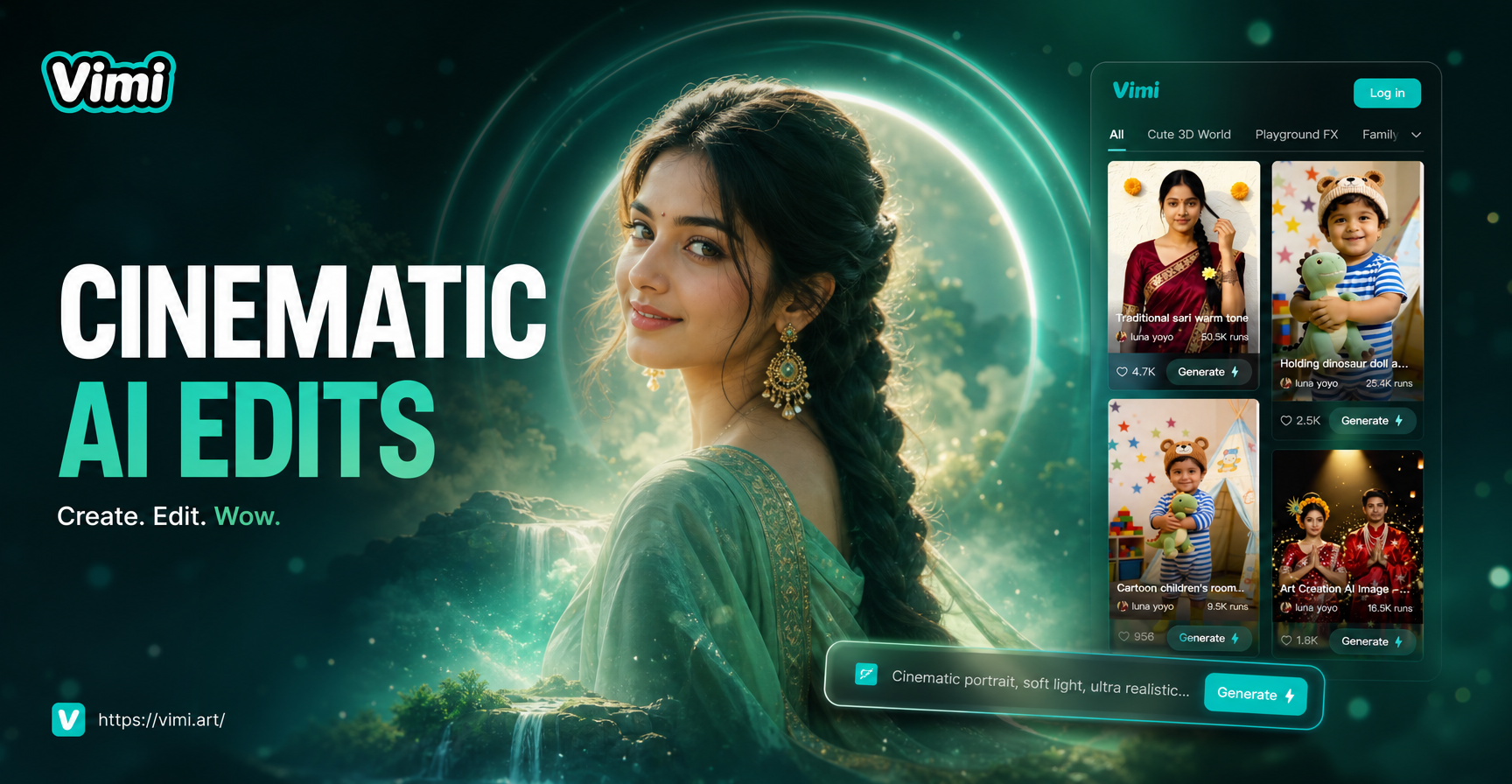
Filmische KI-Fotobearbeitung verleiht einem vorhandenen Foto durch Licht, Farbe, Kontrast und Textur einen vom Kino inspirierten Look. Beginne mit einer klaren visuellen Richtung, sage dem Editor, was unverändert bleiben muss, und prüfe das Ergebnis, bevor du einen weiteren Effekt hinzufügst.
Für eine zurückhaltende erste Bearbeitung probiere diesen Prompt in einem Bildeditor aus, der ein hochgeladenes Foto und Textanweisungen akzeptiert:
Bearbeite dieses hochgeladene Foto mit weichem Seitenlicht, sanft kühlen Schatten, warmen, aber natürlichen Hauttönen, zurückhaltendem Kontrast und feiner Filmkörnung. Bewahre die Gesichtszüge, den Ausdruck, die Hauttextur, die Frisur, die Kleidung und die Pose der Person. Behalte den ursprünglichen Hintergrund und Bildausschnitt bei. Füge keine Objekte oder Texte hinzu.
Die folgenden Prompts sind Ausgangsanweisungen, keine getesteten Voreinstellungen oder garantierten Ergebnisse. Verfügbare Steuerelemente und Ergebnisse hängen vom Editor und dem Ausgangsfoto ab. Sie sind keine Behauptung, dass Vimi eine Freitext-Fotobearbeitungsoberfläche unterstützt.
Wähle einen Look, der zu deinem Originalfoto passt
Nutze das Licht und die Umgebung, die bereits in deinem Foto vorhanden sind, als Ausgangspunkt. Ein Tagesporträt benötigt eine kleinere Transformation, um zu einem warmen Filmstill zu werden, als eine regennasse Nachtszene.
| Dein Ausgangsfoto | Beginne mit | Hauptsächlich zu schützen |
|---|---|---|
| Porträt neben einem Fenster | Weiches filmisches Porträt | Gesichtsdetails und Schattendetails |
| Außenporträt bei warmem Licht | Golden-Hour-Drama | Hautfarbe und Glanzlichtdetails |
| Straßenszene mit sichtbaren Lampen | Nachtstadt-Stimmung | Vorhandene Lichtrichtung und lesbare Schilder |
| Landschaft mit entfernten Ebenen | Atmosphärische Landschaft | Horizont, Gelände und Tiefe |
| Innenporträt unter einer Lampe | Warmes Interieur | Natürliche Haut und glaubwürdiges Licht |
| Ungezwungenes Gruppenfoto | Dokumentarischer Look | Jedes Gesicht, jeder Ausdruck und jede Person zählt |
Wähle zuerst einen Look. Starke Körnung, starker Dunst, Lens Flares und ein dramatischer Hintergrundaustausch konkurrieren um Aufmerksamkeit, wenn sie zusammen hinzugefügt werden.
Ein wiederverwendbarer filmischer Bearbeitungs-Prompt
Baue deine Anweisung um vier Entscheidungen herum auf:
Was sich ändert: nur Farbe, Licht und Farbe oder eine größere Szenentransformation.
Was das Licht macht: woher es kommt, wie weich es ist und welche Bereiche lesbar bleiben.
Wie sich das Bild anfühlt: warm und ruhig, kühl und angespannt oder hell und natürlich.
Was fest bleibt: Gesicht, Ausdruck, Kleidung, Pose, Objekte, Hintergrund und Bildausschnitt.
Verwende diese Vorlage:
Bearbeite dieses hochgeladene [Porträt/Straßenfoto/Landschaft]. Ändere [spezifische Elemente], um [eine visuelle Richtung] zu erzeugen. Verwende [Lichtrichtung und -weichheit], [Farbpalette], [Kontrast] und [Textur]. Bewahre [wichtige Details]. Behalte [Hintergrund- und Bildausschnittbeschränkungen] bei. Füge keine [unerwünschten Änderungen] hinzu.
Zum Beispiel ist „kühle Schatten“ eine Farbanforderung; „Ersetze die Straße durch eine regnerische Stadt bei Nacht“ ist eine Szenentransformation. Entscheide, welche Aufgabe du benötigst, bevor du sie kombinierst.
12 filmische KI-Fotobearbeitungs-Prompts
1. Dezentes Teal-und-Warm-Porträt
Beginne mit: einem gut belichteten Porträt mit sichtbarem Gesicht.
Grade dieses hochgeladene Porträt neu mit sanft türkisfarbenen Hintergrundschatten, warmen neutralen Hauttönen, weichem Glanzlichtabfall und feiner Körnung. Halte Gesicht, Ausdruck, Haare, Kleidung, Pose und Hintergrund unverändert. Halte die Farbtrennung dezent; töne die Haut nicht türkis oder orange.
Vergleiche die Wangen und die Stirn mit dem Original. Reduziere die Farbverschiebung, wenn die Haut unnatürlich gesättigt wird.
2. Golden-Hour-Drama
Beginne mit: einem Außenfoto, das bereits warmes oder seitliches Licht aufweist.
Verleihe diesem Außenporträt eine warme Filmstimmung am späten Nachmittag. Verstärke die vorhandene Lichtrichtung mit sanften bernsteinfarbenen Glanzlichtern und einer sanften Trennung um das Motiv. Erhalte Details im Himmel und in der Haut. Bewahre Identität, Kleidung, Pose, Ort und Bildausschnitt. Füge keine zweite Sonne oder künstliche Lens Flares über dem Gesicht hinzu.
3. Low-Key-Porträt mit Fensterlicht
Beginne mit: einem Porträt, das in der Nähe eines Fensters oder einer anderen klaren Seitenlichtquelle aufgenommen wurde.
Erzeuge ein zurückhaltendes Low-Key-Porträt mit dem vorhandenen Seitenlicht. Lass den Hintergrund dunkler werden, während Details in beiden Augen und der Schattenseite des Gesichts erhalten bleiben. Verwende gedämpfte Farben und feine Körnung. Bewahre Gesichtsstruktur, Ausdruck, Hauttextur, Kleidung und Bildkomposition. Füge keine neue Lichtquelle hinzu.
4. Farbkorrektur für Nachtstadt
Beginne mit: einer echten abendlichen Straßenszene mit Lampen, Schaufensterbeleuchtung oder beleuchteten Schildern.
Grade dieses Nachtstraßenfoto mit kühlen Umgebungsschatten und warmen praktischen Lichtern neu. Halte die vorhandenen Lichtquellen und Reflexionen glaubwürdig. Bewahre die Person, Gebäude, Schilder, Schriftzüge und das Straßenlayout. Halte dunkle Bereiche lesbar. Erfinde keine Neonschilder, Regen oder neue Reflexionen.
Wenn du eine neue regnerische Umgebung wünschst, fordere dies separat an und behandle es als Szenentransformation.
5. Schwarz-Weiß-Charakterporträt
Beginne mit: einem Porträt mit gerichtetem Licht und einem klaren Ausdruck.
Konvertiere dieses Porträt in ein filmisches Schwarz-Weiß-Bild mit klarer Mitteltontrennung, weichen Glanzlichtern, detaillierten Schatten und zurückhaltender Körnung. Bewahre Gesicht, Ausdruck, Hauttextur und Kleidungsdetails. Behalte den ursprünglichen Bildausschnitt bei. Verforme Kiefer, Augen oder Nase nicht und mach den Hintergrund nicht vollständig schwarz.
Für weitere monochrome Ideen erkunde diese Schwarz-Weiß-KI-Porträt-Prompts.
6. Warmes Interieur als Filmstill
Beginne mit: einem Innenfoto, das von einer Lampe oder einer anderen warmen Quelle beleuchtet wird.
Bearbeite dieses Innenfoto mit einer ruhigen, warmen Filmstimmung. Behalte die sichtbare Lampe als Hauptlichtquelle bei, mildere harte Glanzlichter ab und halte die Hauttöne innerhalb der warmen Szene neutral. Füge feine Körnung hinzu, ohne Gesichtsdetails zu verwischen. Bewahre Möbel, Objekte, Kleidung, Ausdruck und Bildkomposition.
7. Kühle Blue-Hour-Szene
Beginne mit: einem Foto, das in der Abenddämmerung aufgenommen wurde.
Wende eine zurückhaltende Blue-Hour-Farbkorrektur auf dieses Dämmerungsfoto an. Verwende kühle blaue Umgebungen, neutrale Hauttöne und weichen Kontrast, wobei Details im Himmel und in dunkler Kleidung erhalten bleiben. Bewahre das Motiv, den Ort und vorhandene Lichter. Lass das Foto nicht wie tiefe Nacht aussehen und füge keine künstlichen Sterne hinzu.
8. Sanfte Vintage-Farbe
Beginne mit: einem Tageslichtporträt, Reisefoto oder beiläufigen Straßenbild.
Gib diesem Foto eine sanft verblasste, vom Film inspirierte Palette mit warmen Mitteltönen, leicht angehobenen Schwarztönen und feiner Körnung. Erhalte Hauttextur, Stoffdetails und den ursprünglichen Fokus. Bewahre Gesicht, Pose und Szene. Vermeide starke Kratzer, Lichtlecks, orangefarbene Haut und übermäßige Unschärfe.
9. Atmosphärische Landschaft
Beginne mit: einer Landschaft mit sichtbarem Vordergrund, Mittelgrund und Hintergrund.
Gib dieser Landschaft eine zurückhaltende filmische Farbkorrektur mit gedämpften Grüntönen, natürlicher Himmelsfarbe und subtiler atmosphärischer Trennung in den entfernten Ebenen. Bewahre Gelände, Horizont, Gebäude und die ursprüngliche Komposition. Halte den Vordergrund detailliert. Füge keine Berge, dramatischen Wolken oder neuen Sonnenstrahlen hinzu.
10. Dokumentarisches Gruppenfoto
Beginne mit: einem klaren Gruppenfoto, auf dem jedes Gesicht sichtbar ist.
Wende eine natürliche dokumentarische Farbkorrektur mit ausgewogenem Kontrast, neutralen Hauttönen und feiner Körnung an. Bewahre die Identität, den Ausdruck, die Kleidung und die Position jeder Person. Behalte die genaue Anzahl der Personen und den ursprünglichen Hintergrund bei. Vermische keine Gesichter, glätte keine Hauttextur und verwische keine Personen an den Rändern.
11. Breitbildkomposition
Beginne mit: einem Querformatfoto mit Raum um das Motiv herum.
Bereite eine filmische Breitbildkomposition mit dem vorhandenen Foto vor. Halte das gesamte Gesicht, wichtige Gesten und Hauptdetails der Szene sichtbar. Verwende zurückhaltenden Kontrast und natürliche Farben. Strecke das Bild nicht, erfinde keine zusätzliche Szenerie und füge keine schwarzen Balken im Bild hinzu.
Wo dein Editor ein Zuschneidewerkzeug bietet, stelle dort das Seitenverhältnis ein und prüfe den Zuschnitt manuell. Ein breiter Zuschnitt ist eine kompositorische Entscheidung; er erzeugt nicht von selbst einen anamorphotischen optischen Look.
12. Zurückhaltende Thriller-Stimmung
Beginne mit: einem Straßen- oder Innenraumfoto, das bereits gerichtetes Licht aufweist.
Gib diesem Bild eine spannungsgeladene, zurückhaltende Thriller-Stimmung mit leicht kühlen Schatten, gedämpften Farben und stärkerem Kontrast um die vorhandene Lichtquelle. Halte die Hauttöne plausibel und erhalte Schattendetails. Bewahre Identität, Pose, Architektur und Objekte. Füge keine Waffen, Verletzungen, Rauch oder neuen Charaktere hinzu.
Bearbeite in Durchgängen und vergleiche mit dem Original
- Wähle die Quelle. Bevorzuge ein klares Gesicht, eine brauchbare Belichtung und genügend Platz für den beabsichtigten Zuschnitt. Bewahre eine unberührte Kopie auf.
- Wähle einen Prompt. Beginne mit dem Look, der dem Ausgangsbild am nächsten kommt. Ersetze seine Motiv- und Bewahrungsanweisungen bei Bedarf.
- Prüfe das erste Ergebnis. Vergleiche Gesichtsform, Augen, Hände, Kleidung, Schilder und Hintergrundgeometrie mit dem Original.
- Korrigiere ein Problem. Fordere weniger Sättigung, mehr Schattendetails oder eine kleinere Lichtänderung an, anstatt einen weiteren vollständigen Stil-Prompt hinzuzufügen.
- Lege den Zuschnitt fest und exportiere. Prüfe die endgültige Datei in voller Größe und in dem Social-Media-Layout, in dem sie erscheinen soll. Bestätige die verfügbaren Exportoptionen des Editors, bevor du dich auf eine bestimmte Größe oder ein bestimmtes Format verlässt.
Wenn eine Korrektur das Gesicht ständig verändert, kehre zum Original zurück und nimm eine kleinere Anforderung vor. Die wiederholte Transformation eines bereits veränderten Bildes kann es erschweren zu beurteilen, was sich geändert hat.
Behebe häufige Probleme bei der filmischen Bearbeitung
| Problem | Diese Korrektur versuchen | Was zu prüfen ist |
|---|---|---|
| Haut sieht orange aus | „Reduziere Wärme und Sättigung auf der Haut; behalte die Hintergrund-Farbkorrektur bei.“ | Stirn, Wangen und Lippen |
| Die Person sieht anders aus | „Verwende das ursprüngliche Gesicht, den Ausdruck und die Proportionen; ändere nur die Farbe.“ | Augen, Nase, Kiefer und Haaransatz |
| Schatten sind vollständig schwarz | „Hebe Schattendetails an, während die Szene Low-Key bleibt.“ | Augen, dunkle Kleidung und Hintergrundkanten |
| Körnung verdeckt Details | „Reduziere Körnung; erhalte feine Haut- und Stoffdetails.“ | Gesicht und Kleidung in voller Größe |
| Hintergrund ändert sich unerwartet | „Bewahre alle ursprünglichen Objekte, Schilder und Architektur; passe nur die Farbe an.“ | Text, Fenster und gerade Linien |
| Beleuchtung wirkt inkonsistent | „Folge der ursprünglichen Lichtrichtung; entferne hinzugefügte Lens Flares und Kantenlichter.“ | Nasenschatten und Glanzlichter |
Dies sind Überarbeitungsvorschläge, keine Garantien. Wenn Identität oder detailgenaue Wiedergabe wichtiger sind als eine dramatische Neugestaltung, wähle eine leichtere Bearbeitung oder verwende lokale Bearbeitungswerkzeuge, sofern verfügbar.
Wann du Vimi nach deiner Fotobearbeitung verwenden solltest
Ein filmisches Standbild und ein animierter Clip sind unterschiedliche Ergebnisse. Bearbeite und prüfe zuerst das Standbild. Wenn du dann Bewegung wünschst, beschreibt die Vimi Image-to-Video-Seite die Fotoanimation durch Effekte und Vorlagen.
Untersuche die verfügbaren Optionen und wähle einen Effekt, der zu deinem Bild passt. Prüfe die aktuelle App auf unterstützte Eingaben, Steuerelemente, Credit-Anforderungen und Exportoptionen. Dieser Leitfaden geht nicht davon aus, dass die obigen Foto-Prompts in jeden Vimi-Effekt eingefügt werden können.
Bevor du einen generierten Clip teilst, prüfe das Gesicht und andere wichtige Details im gesamten Video. Bewahre das fertige Standbild als separates Asset auf, damit du jedes Format verwenden kannst.
Häufig gestellte Fragen
Benötige ich Filmmaterial-Namen in meinem Prompt?
Nein. Du kannst die sichtbaren Eigenschaften beschreiben, die du möchtest: warme Mitteltöne, zurückhaltende Sättigung, feine Körnung und weiche Glanzlichter. Eine benannte Filmreferenz ist ein Stilhinweis, kein Beweis für eine genaue Filmmaterial-Simulation.
Kann ich das Gesicht genau gleich halten?
Frage nach Identitätserhalt und begrenze die angeforderten Änderungen, aber überprüfe das Ergebnis anhand des Originals. Eine Bewahrungsanweisung ist keine Garantie dafür, dass jedes Detail unverändert bleibt.
Sollte ich „8K“ oder ein Kameramodell hinzufügen?
Priorisiere die beabsichtigte Bearbeitung, Lichtrichtung und zu erhaltende Details. Deskriptive Begriffe bestimmen nicht die tatsächlichen Abmessungen oder die Wiedergabetreue der exportierten Datei; prüfe die Exporteinstellungen und die Ausgabe selbst.
Ist filmische KI-Fotobearbeitung dasselbe wie Image-to-Video?
Nein. Fotobearbeitung erzeugt ein Standbild; Image-to-Video erzeugt Bewegung aus einem Bild. Verwende einen kompatiblen Fotoeditor für die Prompts in diesem Leitfaden und erkunde Vimi, wenn eine animierte Version der nächste Schritt ist.
Für eine breitere Palette visueller Richtungen, stöbere in ästhetischen KI-Fotobearbeitungs-Prompts.