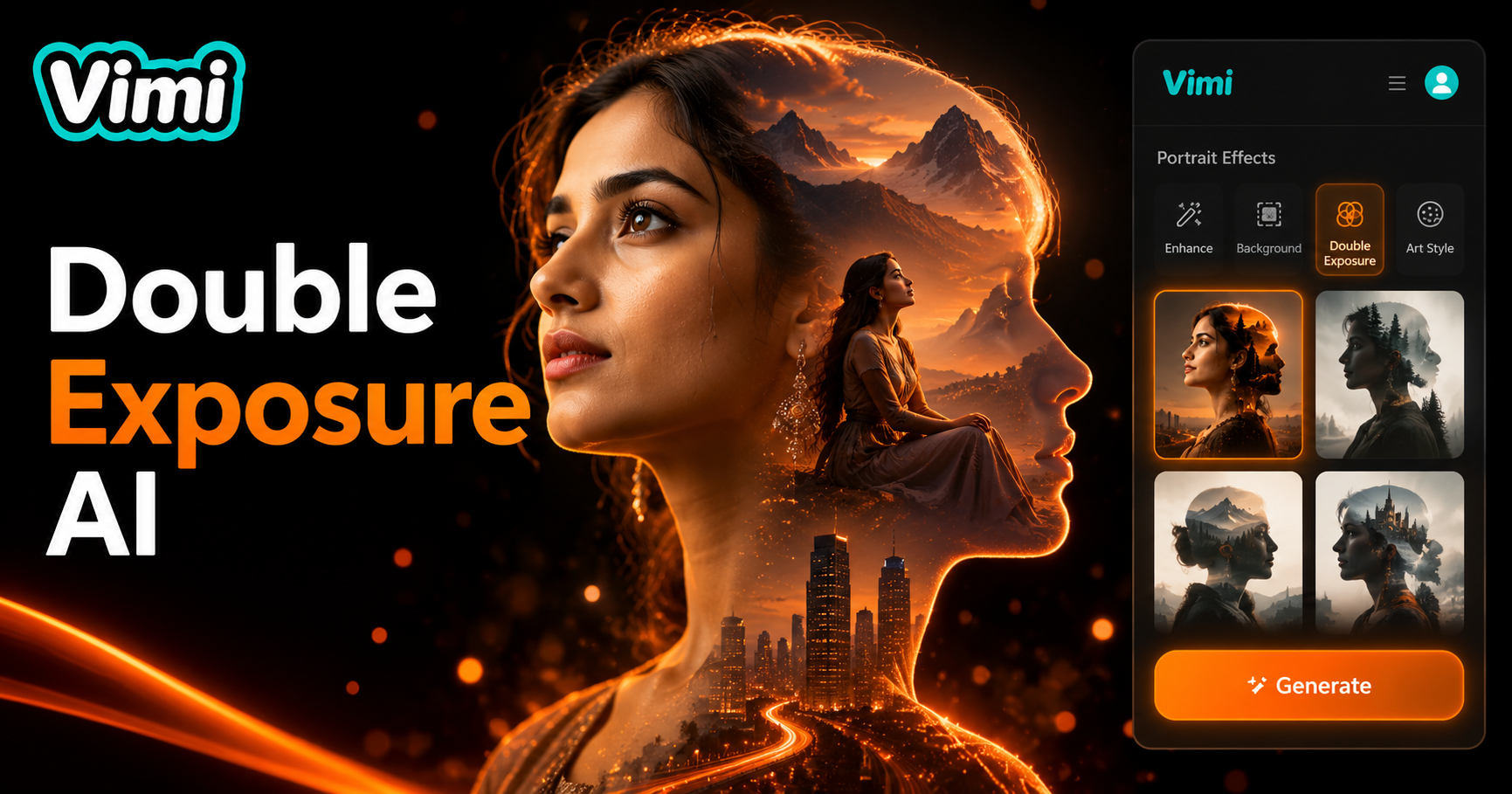
AI 다중 노출 초상화 필터 선택하기
당신의 스타일과 분위기에 완벽히 맞는 AI 다중 노출 초상화 필터를 찾아보세요.
AI 다중 노출 초상화를 위해 Vimi를 선택하는 이유
다중 노출 초상화를 위해 Vimi를 사용하는 장점을 알아보세요. 이 앱은 전체 창작 워크플로우를 단순화합니다. 디자인 기술 없이도 전문적인 결과물을 얻을 수 있습니다.
쉽고 빠른 합성
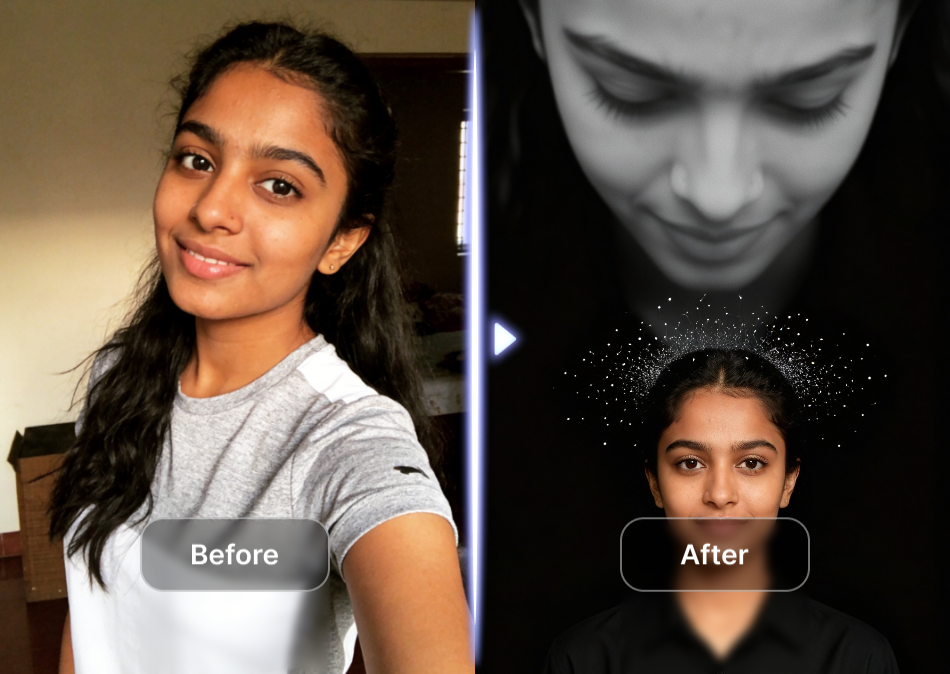
Vimi가 모든 기술적 작업을 처리해 드립니다. 템플릿을 선택하고 사진을 업로드하기만 하면 됩니다. AI가 정확한 정렬과 부드러운 전환으로 사진을 합성합니다. 복잡한 설정을 조정할 필요가 없어 완성도 높은 다중 노출 초상화를 바로 공유할 수 있습니다.
쉽고 빠른 합성
Vimi가 모든 기술적 작업을 처리해 드립니다. 템플릿을 선택하고 사진을 업로드하기만 하면 됩니다. AI가 정확한 정렬과 부드러운 전환으로 사진을 합성합니다. 복잡한 설정을 조정할 필요가 없어 완성도 높은 다중 노출 초상화를 바로 공유할 수 있습니다.
Vimi AI 다중 노출 초상화의 주요 기능
다중 노출 작성을 쉽게 만드는 핵심 도구들을 발견하세요. 각 기능이 조화를 이루어 합성 과정을 완벽히 제어할 수 있게 해줍니다.
다양한 템플릿
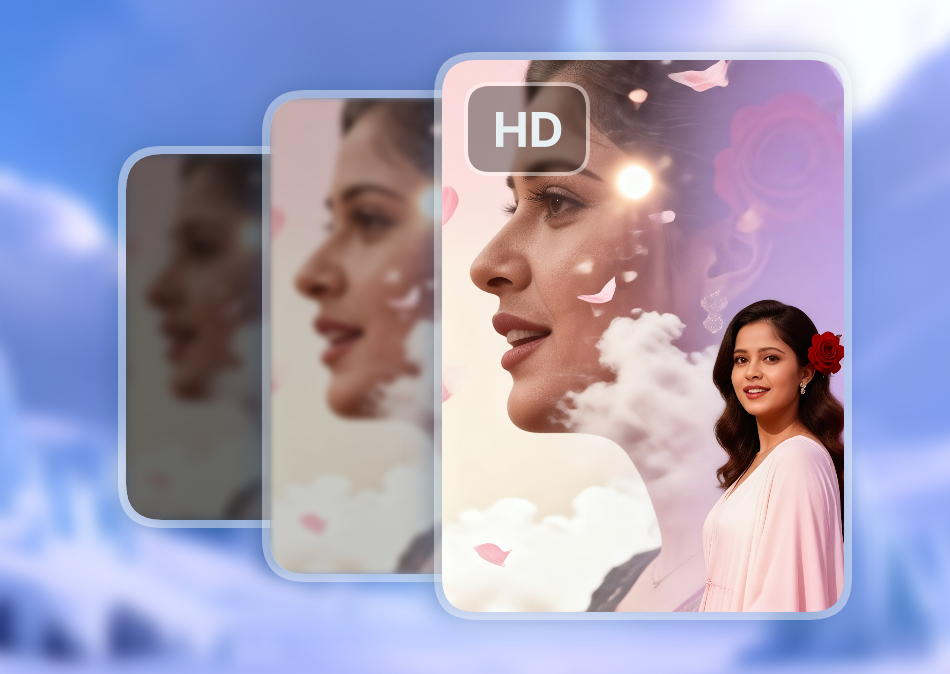
Vimi는 예술적 효과를 위한 다양한 다중 노출 템플릿을 제공합니다. 각 템플릿은 사진에 고유한 합성 스타일을 적용합니다. 최종 이미지를 생성하기 전에 각 옵션을 미리 볼 수 있어 창작 의도에 맞는 템플릿을 선택하고 작업을 시작하세요. 앱은 정기적으로 새로운 스타일로 라이브러리를 업데이트합니다.
다양한 템플릿
Vimi는 예술적 효과를 위한 다양한 다중 노출 템플릿을 제공합니다. 각 템플릿은 사진에 고유한 합성 스타일을 적용합니다. 최종 이미지를 생성하기 전에 각 옵션을 미리 볼 수 있어 창작 의도에 맞는 템플릿을 선택하고 작업을 시작하세요. 앱은 정기적으로 새로운 스타일로 라이브러리를 업데이트합니다.
쉬운 사진 업로드
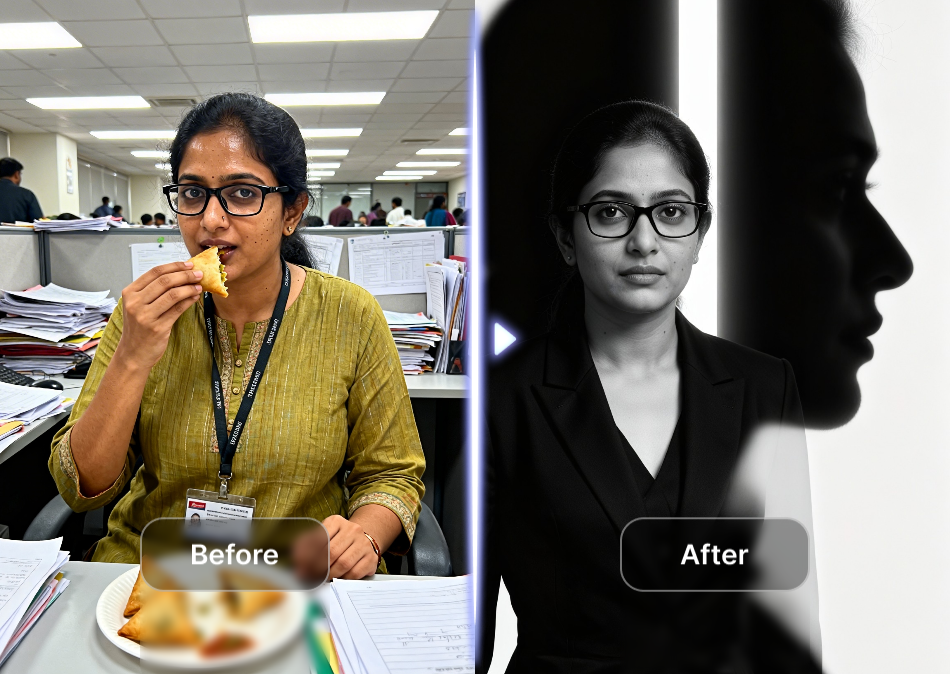
기기 갤러리에서 두 장의 사진을 업로드하세요. Vimi는 JPEG, PNG와 같은 일반적인 이미지 형식을 지원합니다. 앱은 양쪽 이미지를 나란히 미리 보여줍니다. 생성 과정을 시작하기 전에 어느 사진이든 교체할 수 있어 원하는 구성을 만들 때까지 입력값을 쉽게 조정할 수 있습니다.
쉬운 사진 업로드
기기 갤러리에서 두 장의 사진을 업로드하세요. Vimi는 JPEG, PNG와 같은 일반적인 이미지 형식을 지원합니다. 앱은 양쪽 이미지를 나란히 미리 보여줍니다. 생성 과정을 시작하기 전에 어느 사진이든 교체할 수 있어 원하는 구성을 만들 때까지 입력값을 쉽게 조정할 수 있습니다.
혼합 비율 조정
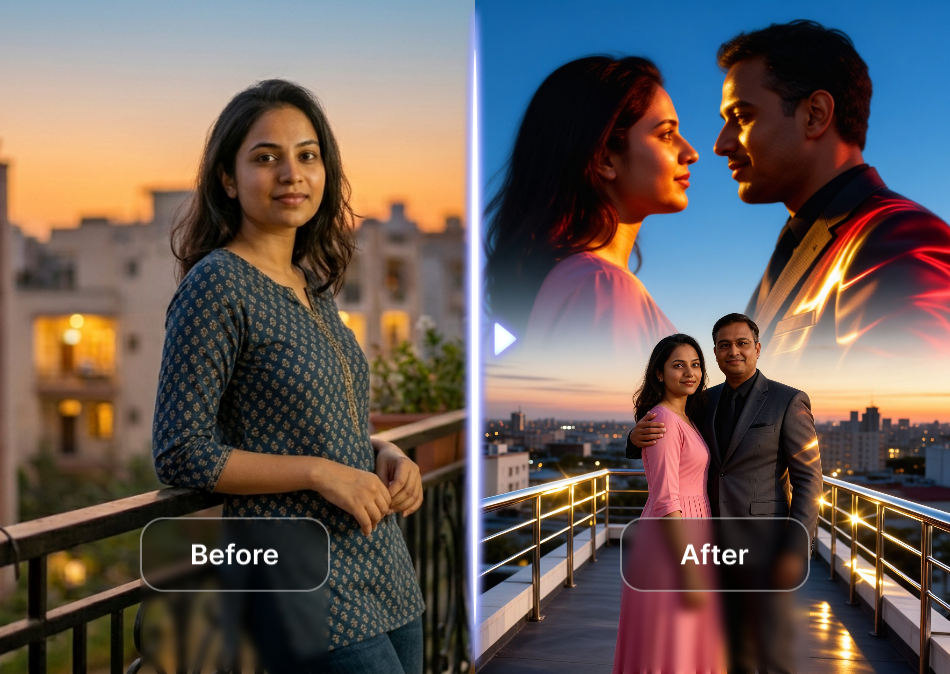
Vimi는 최종 초상화에서 각 사진이 얼마나 나타날지 정확히 조정할 수 있게 해줍니다. 컨트롤을 슬라이드하여 밝기부터 진함까지 투명도를 변경하세요. 미리보기가 즉시 업데이트됩니다. 이는 원하는 룩을 달성할 수 있는 창작의 자유를 줍니다. 또한 기본값으로 쉽게 초기화할 수 있습니다.
혼합 비율 조정
Vimi는 최종 초상화에서 각 사진이 얼마나 나타날지 정확히 조정할 수 있게 해줍니다. 컨트롤을 슬라이드하여 밝기부터 진함까지 투명도를 변경하세요. 미리보기가 즉시 업데이트됩니다. 이는 원하는 룩을 달성할 수 있는 창작의 자유를 줍니다. 또한 기본값으로 쉽게 초기화할 수 있습니다.
Vimi에서 AI 다중 노출 초상화를 만드는 방법
이 가이드는 몇 분 안에 다중 노출 초상화를 만드는 방법을 보여줍니다. 이 세 가지 간단한 단계를 따라 예술적인 이미지를 얻으세요.

Step 01.
기기의 앱 스토어에서 Vimi 앱을 다운로드하세요. 설치 후 앱을 실행합니다.
Step 02.
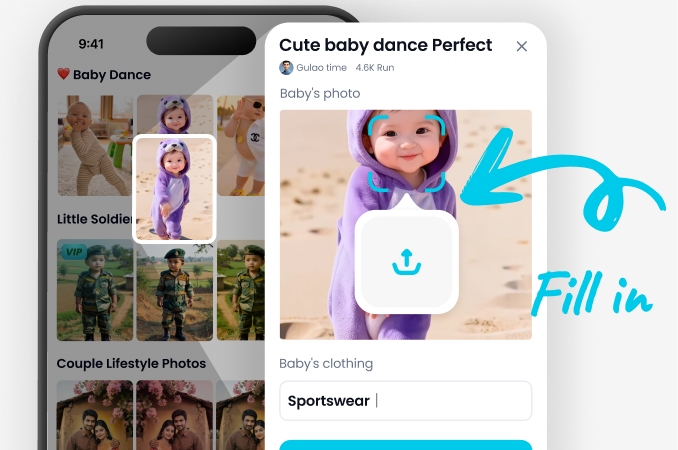
템플릿 라이브러리를 둘러보고 다중 노출 필터를 선택하세요. 합성하려는 두 장의 사진을 업로드합니다.
Step 03.
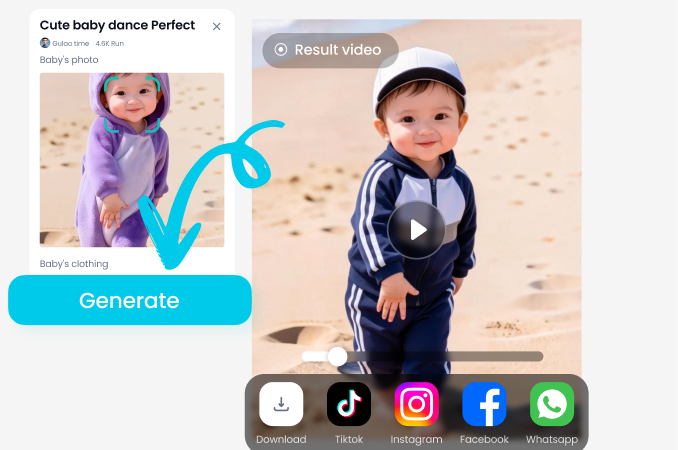
생성 버튼을 탭하고 몇 초만 기다리세요. 그런 다음 초상화를 바로 다운로드하거나 공유할 수 있습니다.
자주 묻는 질문
자주 묻는 질문에 대한 명확한 답변을 찾고 플랫폼을 최대한 활용하는 데 필요한 지침을 더 빠르고 쉽게 얻으세요.
추천 주제
더 많은 관심 있을 만한 주제를 탐색하고 맞춤형 아이디어를 발견하세요.
Vimi AI 꽃다발 생성기: 몇 초 만에 맞춤형 꽃다발 만들기

Vimi AI 베이비 팟캐스트 생성기: 아기 사진을 말하는 동영상으로 바꾸기
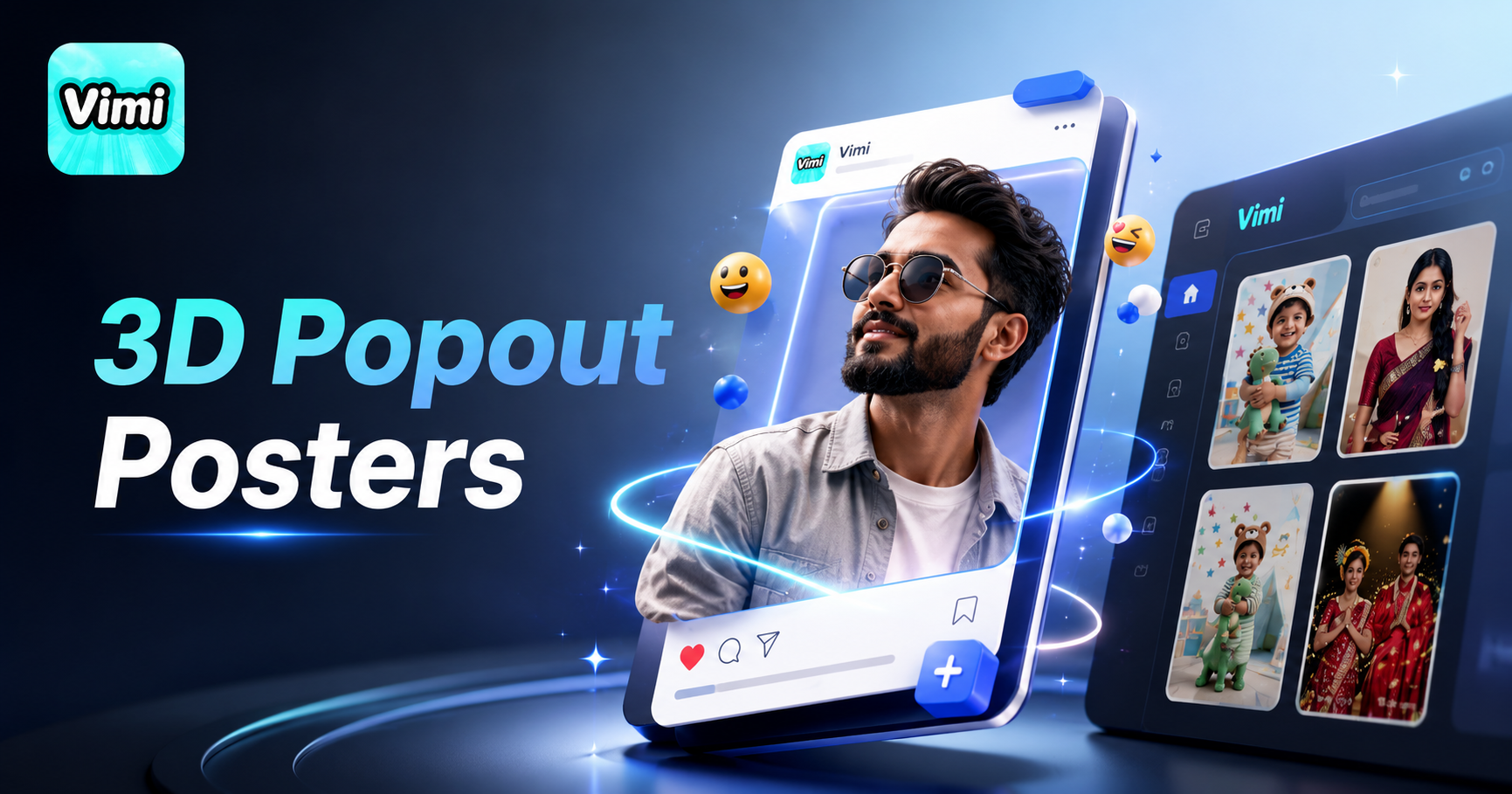
Vimi AI 3D 팝아웃 소셜 미디어 포스터: 몇 분 만에 눈길을 사로잡는 콘텐츠 만들기
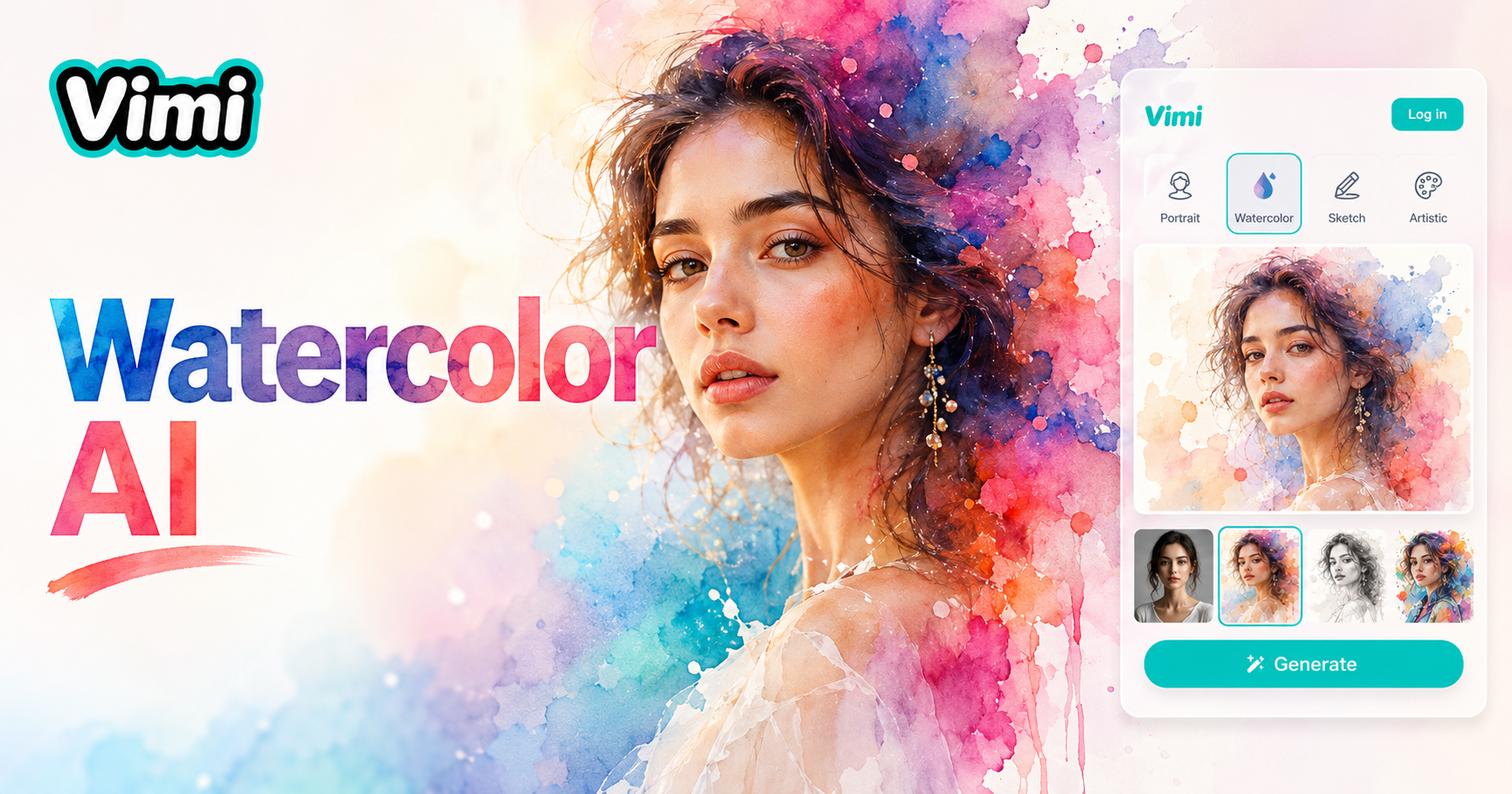
Vimi 앱으로 멋진 AI 수채화 초상화 효과 만들기
Vimi AI 꽃다발 생성기: 몇 초 만에 맞춤형 꽃다발 만들기
Vimi AI 베이비 팟캐스트 생성기: 아기 사진을 말하는 동영상으로 바꾸기
Vimi AI 3D 팝아웃 소셜 미디어 포스터: 몇 분 만에 눈길을 사로잡는 콘텐츠 만들기
Vimi 앱으로 멋진 AI 수채화 초상화 효과 만들기
다중 노출 예술작품 만들기 시작하기
Vimi를 다운로드하고 오늘 당신의 사진을 합성하세요. 몇 초 만에 독특한 초상화를 제작하실 수 있습니다.

다중 노출 예술작품 만들기 시작하기
Vimi를 다운로드하고 오늘 당신의 사진을 합성하세요. 몇 초 만에 독특한 초상화를 제작하실 수 있습니다.