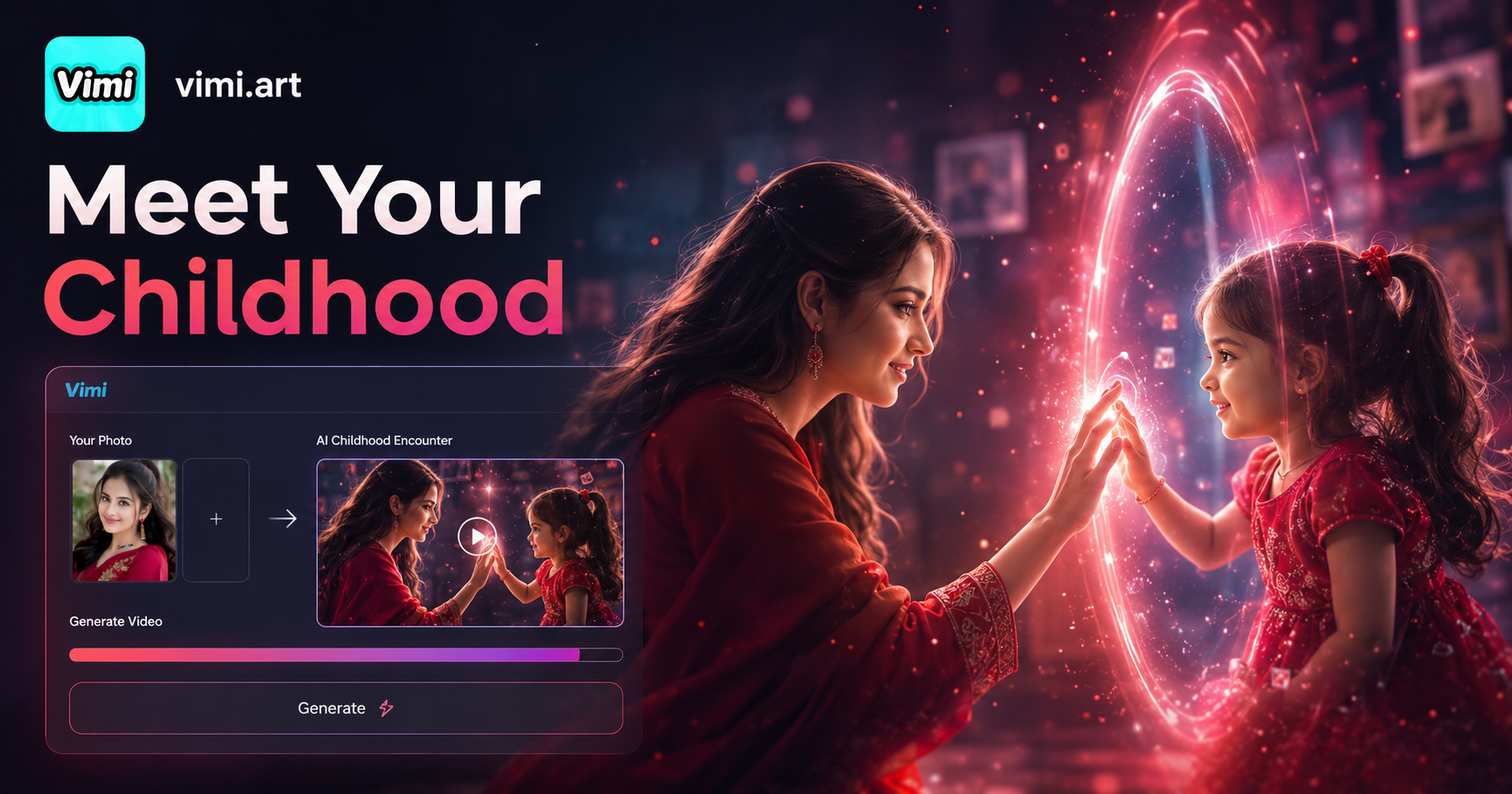
Parallel World: 어린이 사진 스튜디오
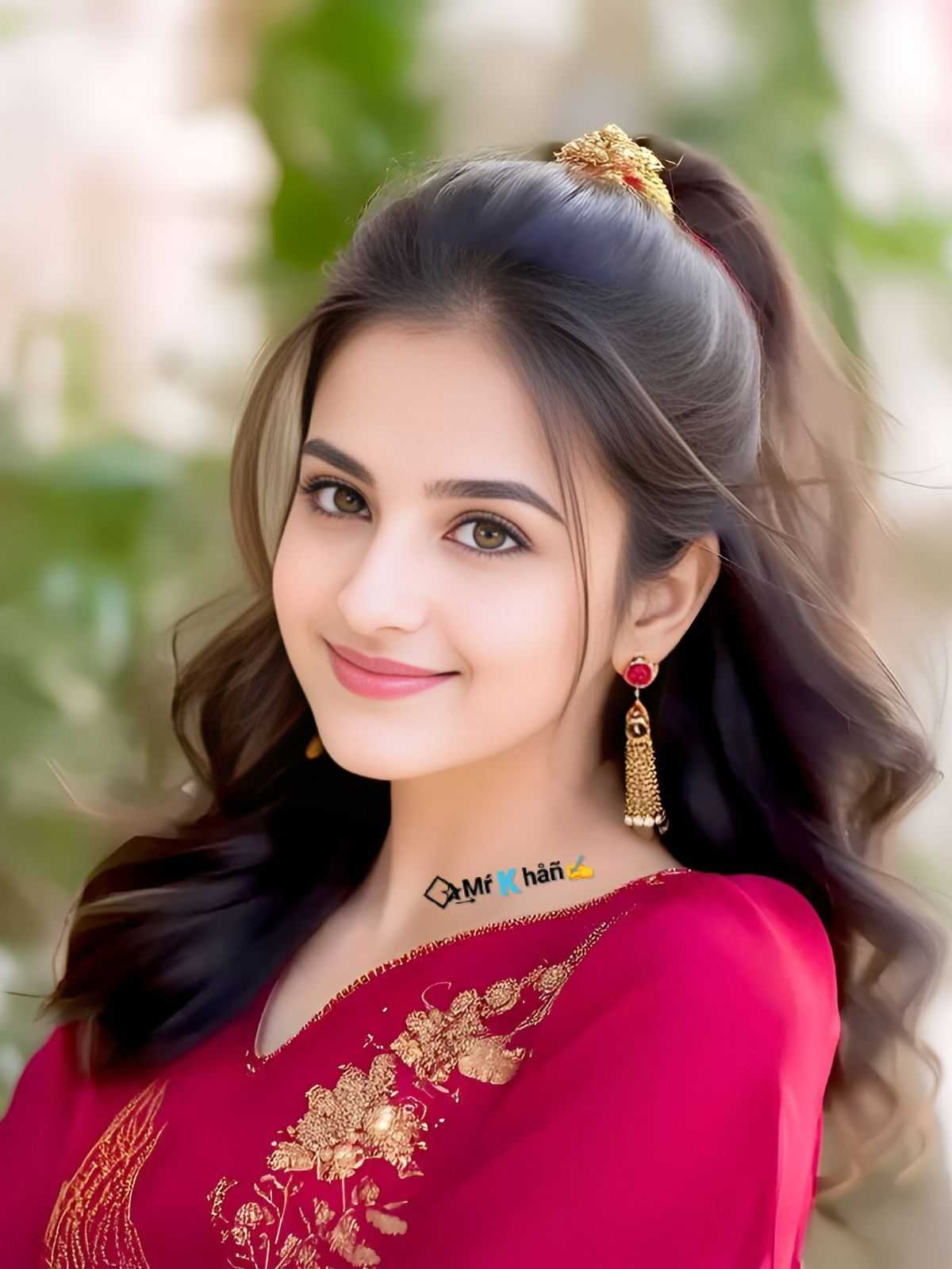
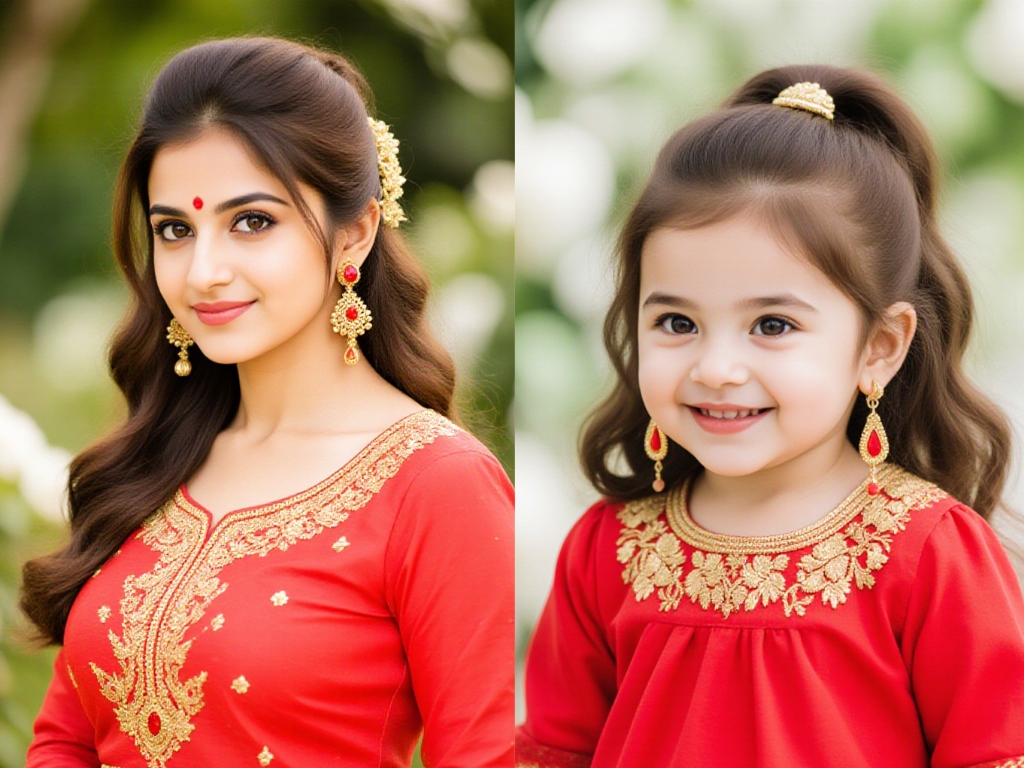

Vimi AI 어린시절 회춘 영상 생성기 활용의 장점
Vimi AI 어린시절 생성기의 핵심 기능과 이 필터를 재미있는 개인 프로젝트에 활용할 때의 장점을 살펴보세요.
창의적인 자기 표현
이 도구를 사용하면 다른 시대의 당신의 모습을 탐험할 수 있습니다. 자신의 외모를 창의적으로 표현하는 재미있는 방법입니다. 자신만의 즐거움을 위해 영상을 만들거나, 사진 컬렉션에 새로운 재미를 더해보세요.
창의적인 자기 표현
이 도구를 사용하면 다른 시대의 당신의 모습을 탐험할 수 있습니다. 자신의 외모를 창의적으로 표현하는 재미있는 방법입니다. 자신만의 즐거움을 위해 영상을 만들거나, 사진 컬렉션에 새로운 재미를 더해보세요.
소셜 미디어 참여도
어린 시절 버전 영상은 온라인에서 높은 참여도를 이끌어냅니다. 친구나 팔로워들에게 흥미로운 콘텐츠가 되며, 인스타그램이나 틱톡 같은 플랫폼에 당신의 회춘 클립을 공유할 수 있습니다. 이는 댓글과 질문을 유도해 프로필 활동을 활성화시킵니다.
소셜 미디어 참여도
어린 시절 버전 영상은 온라인에서 높은 참여도를 이끌어냅니다. 친구나 팔로워들에게 흥미로운 콘텐츠가 되며, 인스타그램이나 틱톡 같은 플랫폼에 당신의 회춘 클립을 공유할 수 있습니다. 이는 댓글과 질문을 유도해 프로필 활동을 활성화시킵니다.
쉬운 사용 절차
편집 경험이 전혀 필요하지 않습니다. Vimi가 모든 기술적인 작업을 대신해줍니다. 스타일을 선택하고, 사진 한 장을 업로드한 후 생성 버튼을 누르기만 하면 됩니다. 나머지는 앱이 모두 처리합니다. 이러한 간편함 덕분에 모든 연령대의 사용자가 쉽게 이용할 수 있습니다.
쉬운 사용 절차
편집 경험이 전혀 필요하지 않습니다. Vimi가 모든 기술적인 작업을 대신해줍니다. 스타일을 선택하고, 사진 한 장을 업로드한 후 생성 버튼을 누르기만 하면 됩니다. 나머지는 앱이 모두 처리합니다. 이러한 간편함 덕분에 모든 연령대의 사용자가 쉽게 이용할 수 있습니다.
Vimi로 어린시절 회춘 영상을 만드는 방법
강력한 플랫폼을 이용하여 사랑스러운 AI 어린시절 만남 영상을 만들어보세요. Vimi 앱 안에서 다음 간단한 단계를 따라해보세요.

Step 01.
앱스토어에서 Vimi를 다운로드하세요. 앱을 열고 메인 화면을 살펴보세요. 인기나 트렌딩 템플릿 섹션에서 어린시절 회춘 필터를 찾으세요.
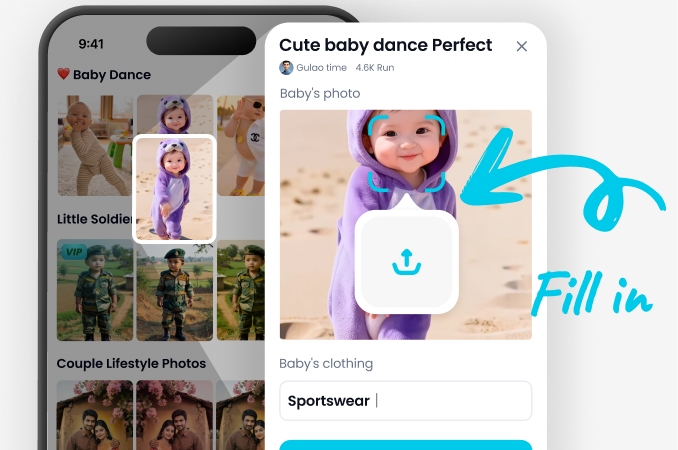
Step 02.
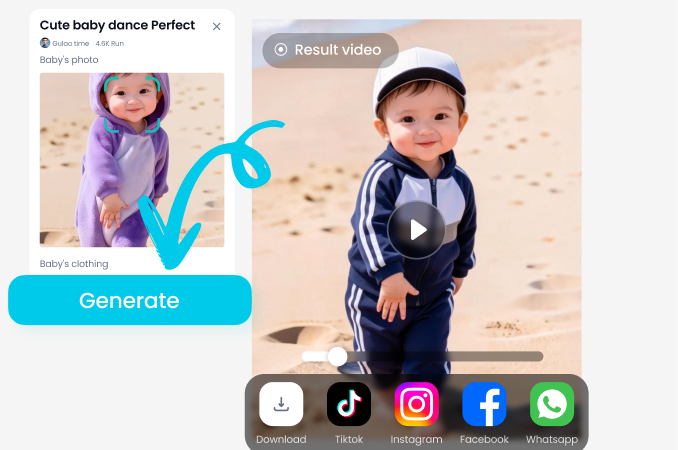
필터를 탭하여 제작 화면으로 들어가세요. 얼굴이 선명하게 나온 사진 한 장을 업로드하세요. 얼굴이 잘 밝혀지고 보이는지 확인하세요. AI는 정면을 바라보는 사진에서 가장 좋은 결과를 보입니다.
Step 03.
생성 버튼을 눌러 시작하세요. 처리를 위해 10~20초 정도 기다리세요. 영상이 준비되면 미리보기를 확인한 후, 다운로드 아이콘을 탭하여 기기에 저장하세요.
자주 묻는 질문
자주 묻는 질문에 대한 명확한 답변을 찾고, 플랫폼을 더 빠르고 쉽게 최대한 활용하는 데 필요한 안내를 받아보세요.
더 관심 가질 만한 주제들
당신이 좋아할 만한 더 많은 주제를 탐색하고, 관심사에 맞춰 새롭게 추천하는 아이디어를 발견해보세요.
시네마틱 느와르 포트레이트: 비미 AI로 사진 변환하기
Vimi AI 버즈컷 필터: 가상으로 짧은 헤어스타일 체험하기
Vimi Trans AI Generator: 사진을 동영상이나 새로운 예술 스타일로 변환하기
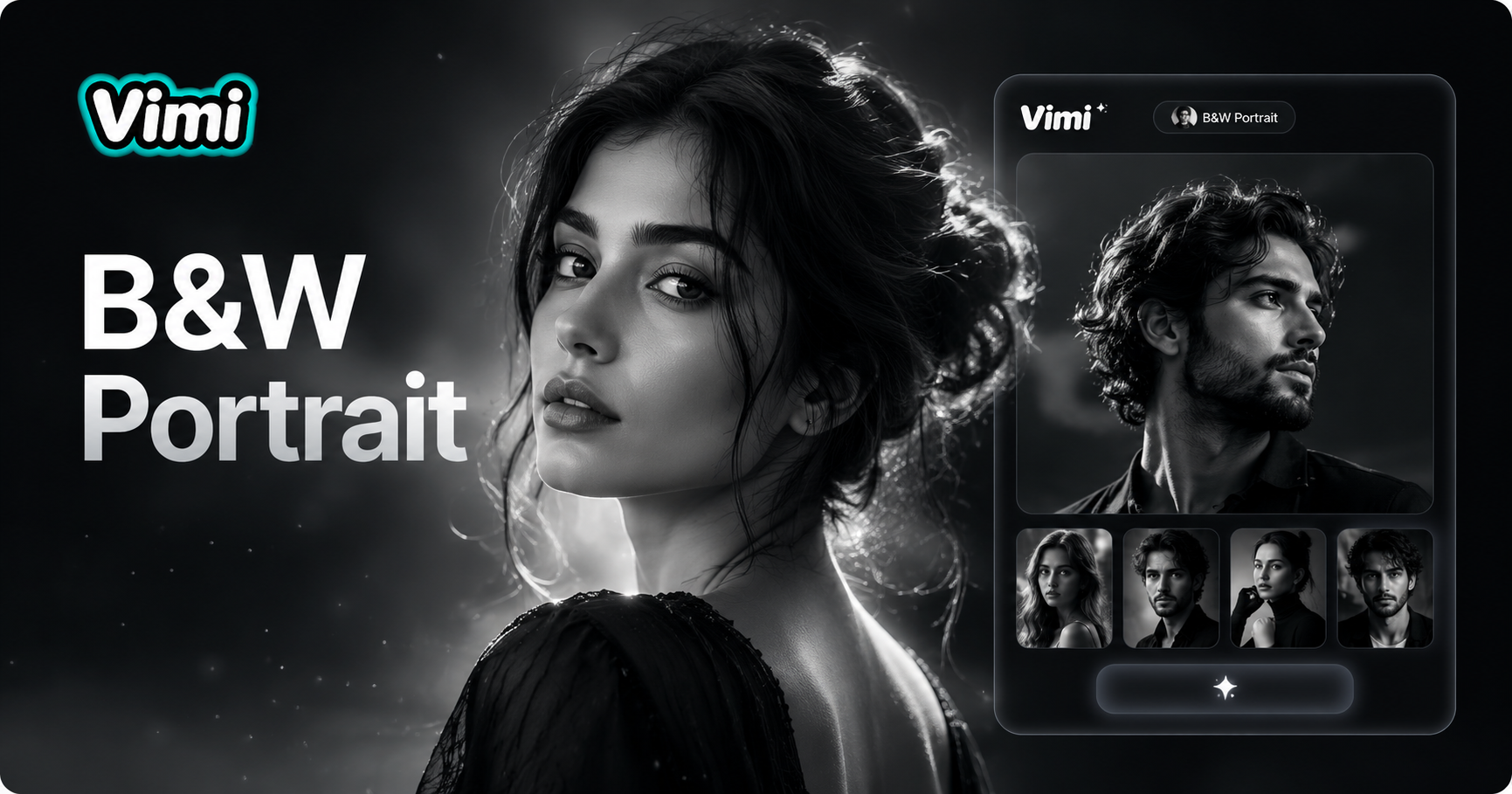
Vimi AI 흑백 초상화: 클래식한 단색 아트
시네마틱 느와르 포트레이트: 비미 AI로 사진 변환하기
Vimi AI 버즈컷 필터: 가상으로 짧은 헤어스타일 체험하기
Vimi Trans AI Generator: 사진을 동영상이나 새로운 예술 스타일로 변환하기
Vimi AI 흑백 초상화: 클래식한 단색 아트