Infografía Comparativa

Elige el Filtro de Infografía Comparativa
Descubre el filtro de infografía comparativa que se adapta perfectamente a lo que quieres.
Recomendaciones de Filtros de Infografía Comparativa de Vimi
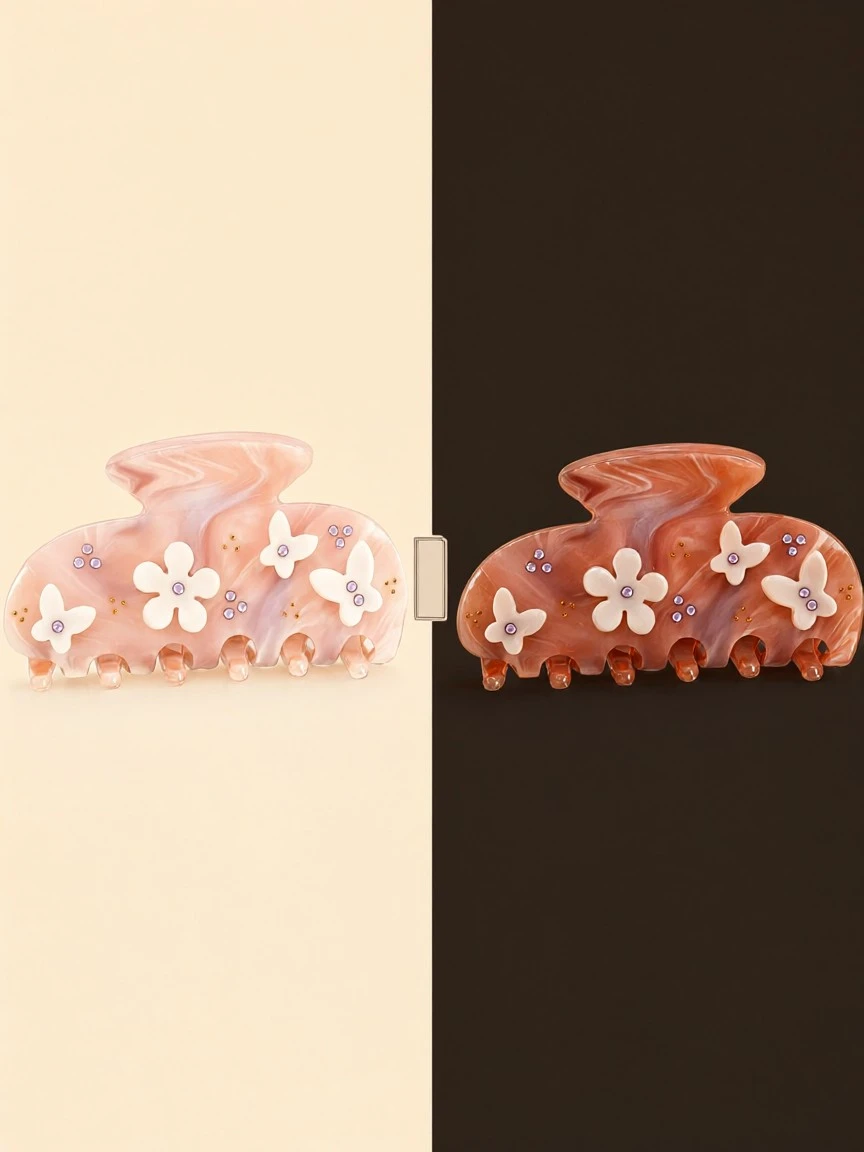
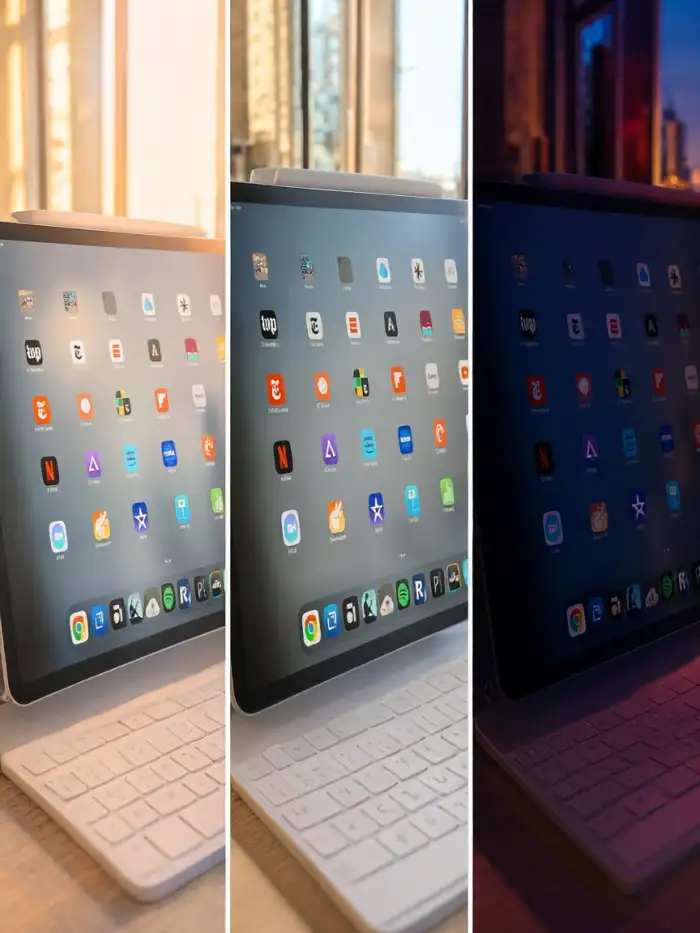
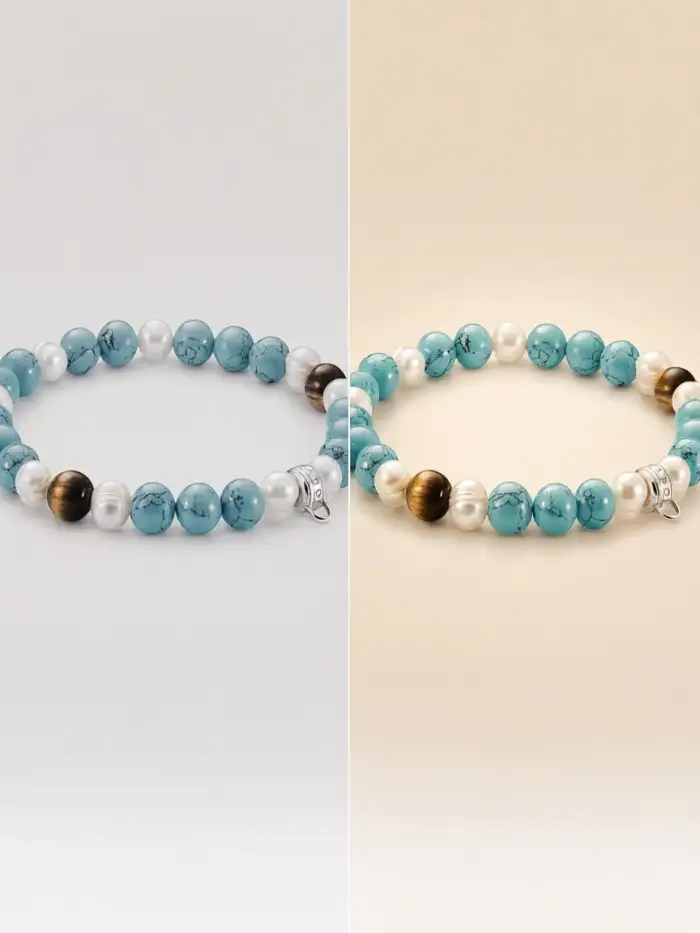
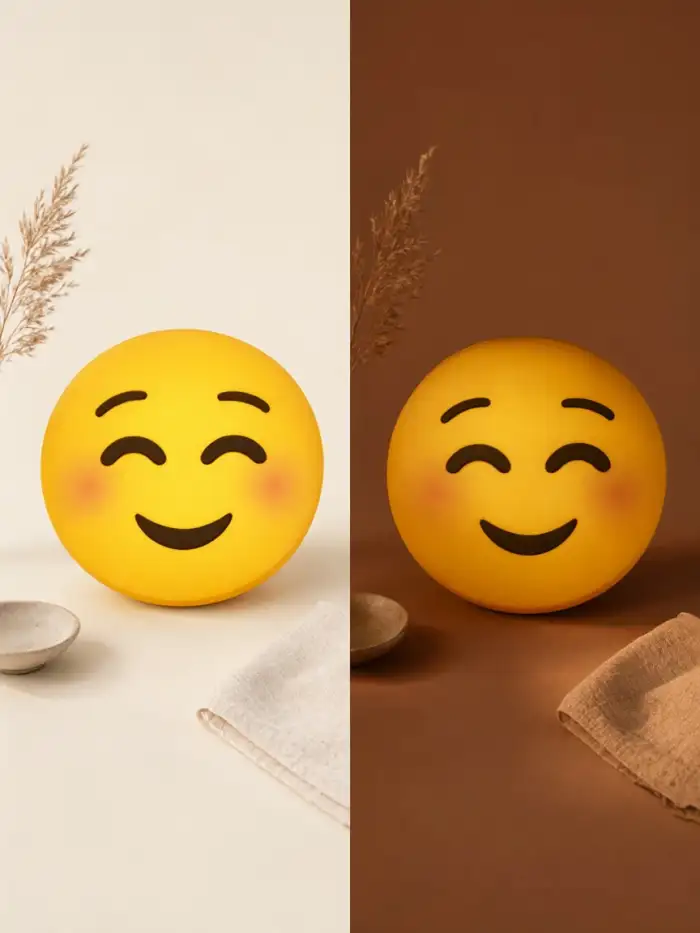
Estos filtros se centran en diseños comparativos claros. Funcionan para fotos de antes y después, enfrentamientos de personajes, fotos de grupo y clips de movimiento cortos. Cada filtro utiliza una plantilla lista. Subes imágenes y la aplicación crea el diseño por ti.
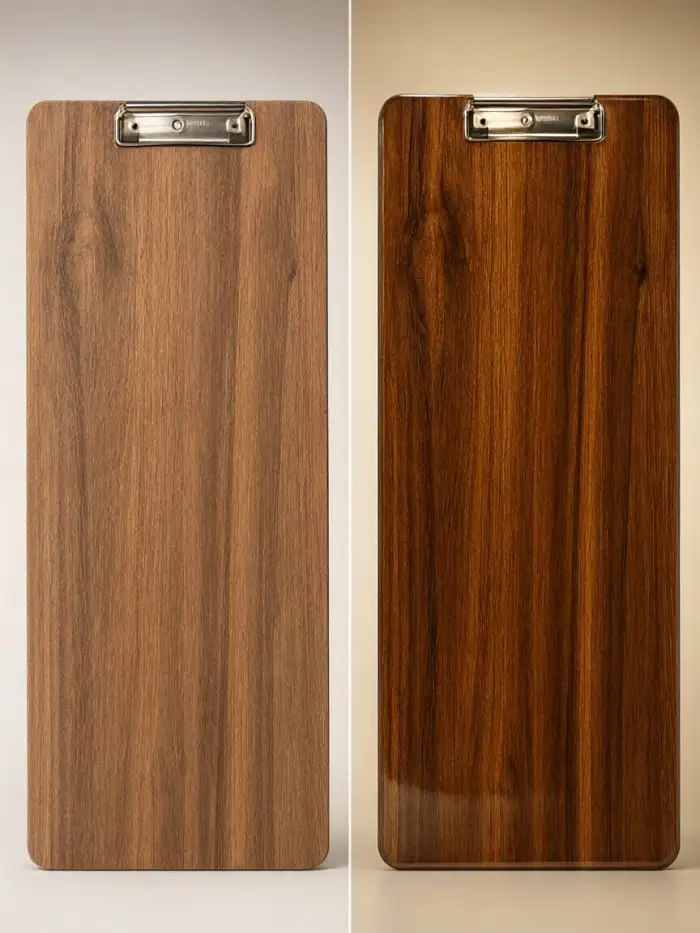
Funciones Clave de los Filtros de Infografía Comparativa de Vimi
Descubre las funciones principales que te ayudan a convertir fotos normales en claras imágenes comparativas con unos pocos toques dentro de la aplicación Vimi.
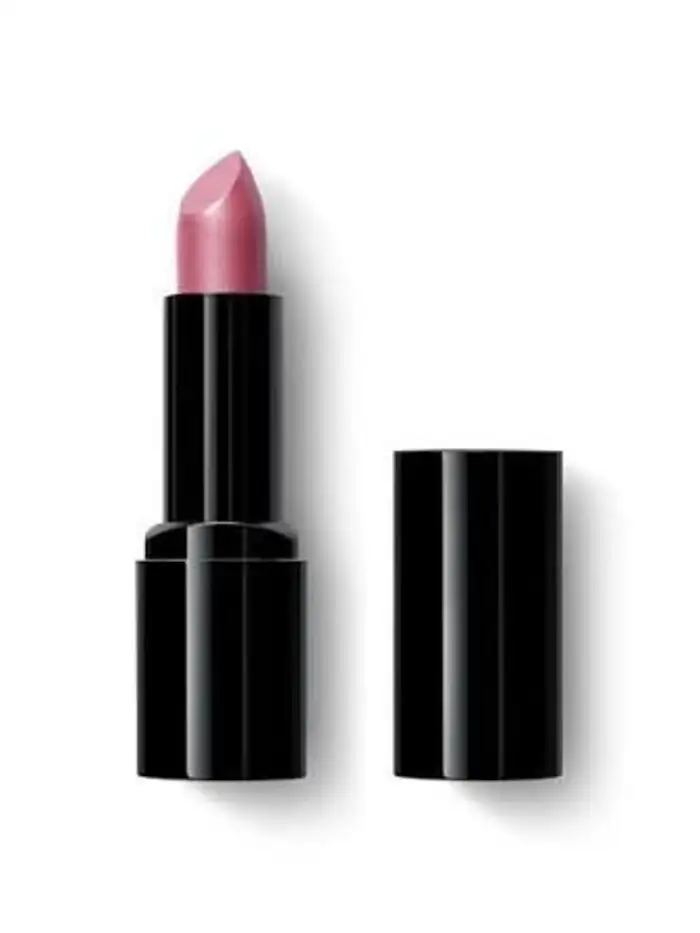 Before
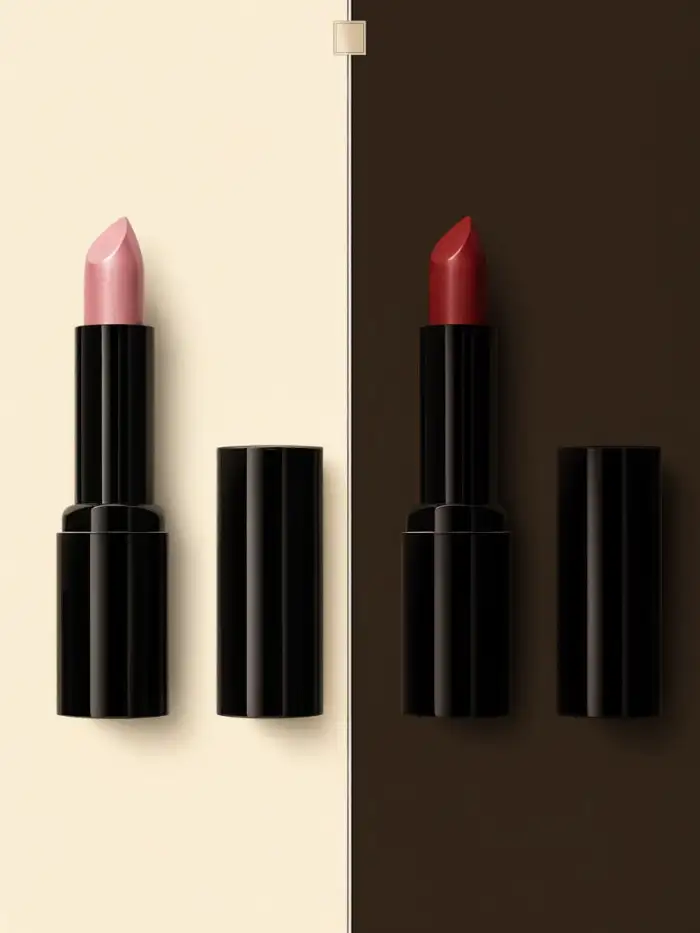 After
Controles Claros de Salida de Diseño
Elige un diseño antes de generar. Establece el estilo de imagen y el número de personas en la escena. La aplicación muestra opciones simples y omite configuraciones largas. Obtienes un resultado claro que se adapta a tu formato de comparación elegido. Puedes ajustar la plantilla de nuevo en segundos.
BeforeAfterControles Claros de Salida de Diseño
Elige un diseño antes de generar. Establece el estilo de imagen y el número de personas en la escena. La aplicación muestra opciones simples y omite configuraciones largas. Obtienes un resultado claro que se adapta a tu formato de comparación elegido. Puedes ajustar la plantilla de nuevo en segundos.
 Before
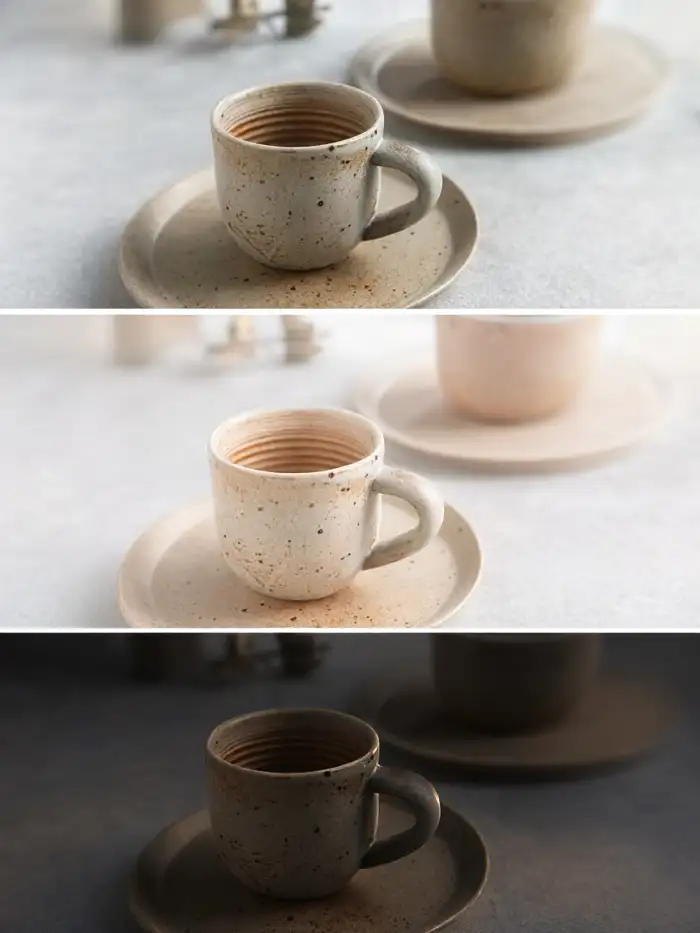 After
Imagen y Vídeo Rápidos
Convierte una foto fija en un clip de vídeo corto. Utiliza plantillas de movimiento para una sonrisa, un parpadeo o un giro de cabeza. La aplicación procesa acciones simples en unos 10 a 20 segundos. También puedes generar primero una imagen comparativa fija. Luego anímala con un toque.
BeforeAfterImagen y Vídeo Rápidos
Convierte una foto fija en un clip de vídeo corto. Utiliza plantillas de movimiento para una sonrisa, un parpadeo o un giro de cabeza. La aplicación procesa acciones simples en unos 10 a 20 segundos. También puedes generar primero una imagen comparativa fija. Luego anímala con un toque.
 Before
 After
Plantillas de Filtros de Tendencias Diarias
Llegan nuevas plantillas cada día. Siguen las tendencias actuales de las redes sociales y los estilos visuales populares. Abre la biblioteca de plantillas y elige un aspecto que coincida con tu publicación. Cada plantilla mantiene los pasos cortos y el resultado listo para compartir. Puedes publicarlo desde la aplicación.
BeforeAfterPlantillas de Filtros de Tendencias Diarias
Llegan nuevas plantillas cada día. Siguen las tendencias actuales de las redes sociales y los estilos visuales populares. Abre la biblioteca de plantillas y elige un aspecto que coincida con tu publicación. Cada plantilla mantiene los pasos cortos y el resultado listo para compartir. Puedes publicarlo desde la aplicación.
Por Qué Usar los Filtros de Infografía Comparativa de Vimi a Diario
Explora las ventajas prácticas que obtienes al usar estos filtros para fotos comparativas, fotos de grupo y clips cortos.
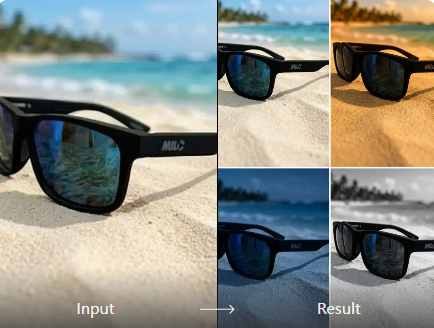
Resultados Claros Comparativos
Estos filtros te ayudan a mostrar un cambio, una coincidencia o una configuración de grupo en una sola vista. Subes fotos y la aplicación coloca a los sujetos en un orden limpio. Las caras permanecen separadas. La imagen final es fácil de leer en una pantalla de teléfono. Puedes compartirla de inmediato.
Resultados Claros Comparativos
Estos filtros te ayudan a mostrar un cambio, una coincidencia o una configuración de grupo en una sola vista. Subes fotos y la aplicación coloca a los sujetos en un orden limpio. Las caras permanecen separadas. La imagen final es fácil de leer en una pantalla de teléfono. Puedes compartirla de inmediato.
¿Cómo Usar los Filtros de Infografía Comparativa de Vimi?
Sigue tres pasos cortos dentro de la aplicación Vimi. Elige un filtro, sube fotos y guarda el resultado.

Paso 01.
Obtén Vimi desde el enlace de descarga oficial y abre la aplicación en tu teléfono.
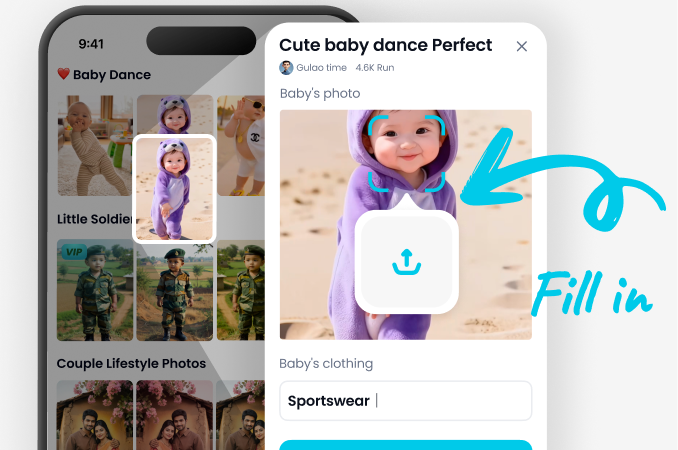
Paso 02.
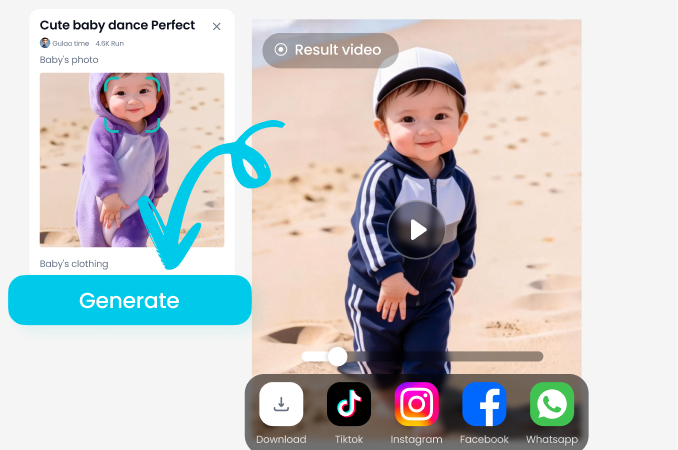
Explora la biblioteca de plantillas, selecciona un filtro de Infografía Comparativa de Vimi, sube tus fotos y toca Generar.
Paso 03.
Espera el resultado, toca Descargar para guardarlo y luego compártelo en tus plataformas sociales.
Quién Usa la Mejora de Infografías Comparativas en Línea

Mia Chen
Usé el filtro de comparación para una publicación de antes y después del color de pelo. La aplicación mantuvo mi cara clara y colocó ambas fotos en un diseño limpio. Guardé la imagen y la compartí en unos minutos.

Leo Park
Nuestra foto de equipo necesitaba un estilo uniforme. Subí seis retratos y elegí una plantilla de comparación. Vimi mantuvo cada cara separada y nos dio un conjunto que pudimos publicar el mismo día.

Sara Ali
Hago clips cortos para la página de mi mascota. La plantilla de movimiento hizo que mi gato parpadeara y girara la cabeza. El clip estuvo listo en menos de 20 segundos.

Noah Kim
Probé una plantilla de comparación de arcilla 3D con dos fotos familiares. El diseño era fácil de leer en un teléfono. Lo publiqué en mi perfil y mis amigos preguntaron qué filtro usé.
Mia Chen
Usé el filtro de comparación para una publicación de antes y después del color de pelo. La aplicación mantuvo mi cara clara y colocó ambas fotos en un diseño limpio. Guardé la imagen y la compartí en unos minutos.
Leo Park
Nuestra foto de equipo necesitaba un estilo uniforme. Subí seis retratos y elegí una plantilla de comparación. Vimi mantuvo cada cara separada y nos dio un conjunto que pudimos publicar el mismo día.
Sara Ali
Hago clips cortos para la página de mi mascota. La plantilla de movimiento hizo que mi gato parpadeara y girara la cabeza. El clip estuvo listo en menos de 20 segundos.
Noah Kim
Probé una plantilla de comparación de arcilla 3D con dos fotos familiares. El diseño era fácil de leer en un teléfono. Lo publiqué en mi perfil y mis amigos preguntaron qué filtro usé.
Mia Chen
Usé el filtro de comparación para una publicación de antes y después del color de pelo. La aplicación mantuvo mi cara clara y colocó ambas fotos en un diseño limpio. Guardé la imagen y la compartí en unos minutos.
Leo Park
Nuestra foto de equipo necesitaba un estilo uniforme. Subí seis retratos y elegí una plantilla de comparación. Vimi mantuvo cada cara separada y nos dio un conjunto que pudimos publicar el mismo día.
Sara Ali
Hago clips cortos para la página de mi mascota. La plantilla de movimiento hizo que mi gato parpadeara y girara la cabeza. El clip estuvo listo en menos de 20 segundos.
Noah Kim
Probé una plantilla de comparación de arcilla 3D con dos fotos familiares. El diseño era fácil de leer en un teléfono. Lo publiqué en mi perfil y mis amigos preguntaron qué filtro usé.
Preguntas Frecuentes
Encuentra respuestas claras a preguntas comunes y obtén la orientación que necesitas para aprovechar al máximo nuestra plataforma, de forma más rápida y sencilla.
Más Temas que Te Pueden Gustar
Explora más temas que te pueden gustar y descubre ideas frescas adaptadas a tus intereses.

Selfie con Celebridad con IA: Una Guía de la App Vimi
Filtro de Arte de Egon Schiele con IA en Vimi: Crea Retratos Expresionistas en la App
Filtro de Vídeo de los 80 de Vimi para Clips Retro con IA

Los Mejores Generadores de Anime con IA: Crea Arte y Fotos Anime en Vimi
Selfie con Celebridad con IA: Una Guía de la App Vimi
Filtro de Arte de Egon Schiele con IA en Vimi: Crea Retratos Expresionistas en la App
Filtro de Vídeo de los 80 de Vimi para Clips Retro con IA
Los Mejores Generadores de Anime con IA: Crea Arte y Fotos Anime en Vimi
Crea Imágenes Comparativas en Vimi Hoy
Descarga la aplicación y elige un filtro. Sube fotos y genera tu resultado.

Crea Imágenes Comparativas en Vimi Hoy
Descarga la aplicación y elige un filtro. Sube fotos y genera tu resultado.