STORM II AI Tanz
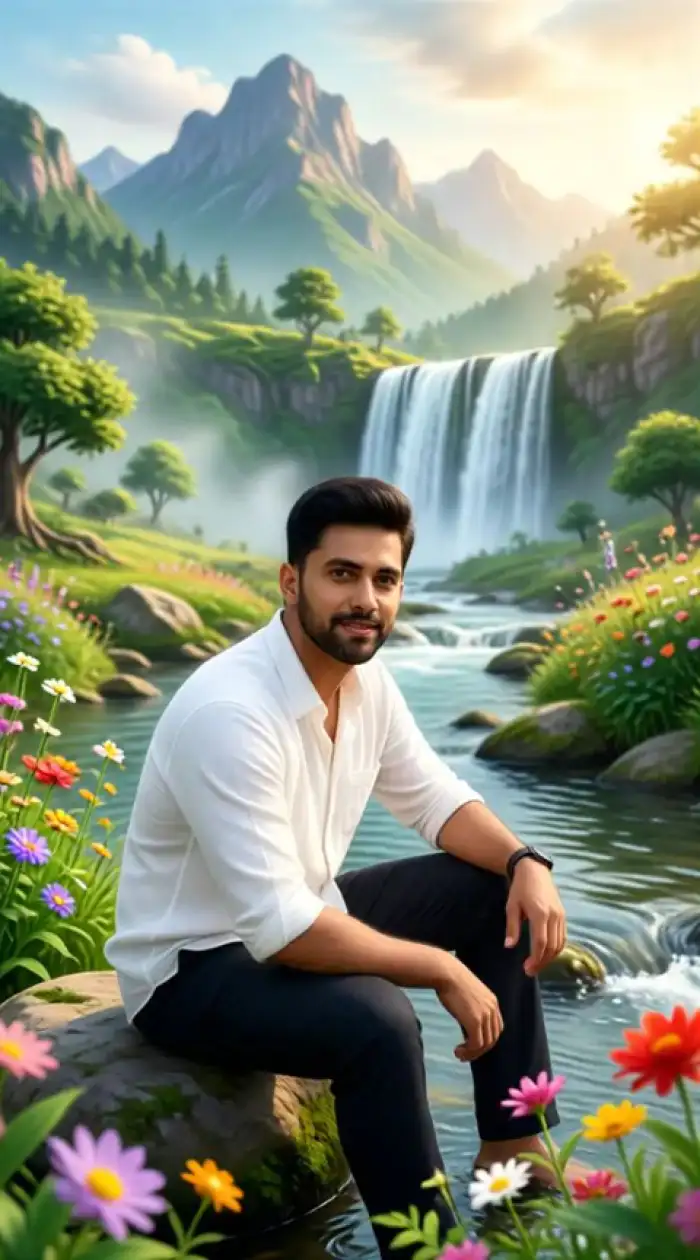
Vimi verwandelt ein Foto mit der STORM II AI Tanz-Vorlage in ein Tanzvideo. Lade ein klares Porträtfoto hoch, wähle den Tanzstil und lasse die App Bewegung für die Person erstellen. Das Ergebnis bewahrt Gesichtsdetails, Frisur und Kleidung konsistent. Lade den Clip in Minuten herunter und teile ihn auf Social-Media-Plattformen.
 Before
Vimi Studio
Wechsle in der App zu Vimi Studio für erweiterte Kontrolle und unbegrenzte Exporte.

Wähle den STORM II AI Tanz-Filter
Entdecke den STORM II AI Tanz-Filter, der perfekt zu deinem Stil passt.
STORM II AI Tanz-Filter Empfehlungen
STORM II AI Tanz ist eine Vimi Video-Vorlage, um Fotos tanzen zu lassen. Sie eignet sich für Einzelporträts und Gruppenbilder. Wähle eine Tanzbewegung, lade ein Foto hoch und generiere einen kurzen Clip in der Vimi App.
Hauptfunktionen von Vimi STORM II AI Tanz
Entdecke die wichtigsten Tools, die ein statisches Porträt mit einfachen Klicks in der Vimi App in ein Tanzvideo verwandeln.
 Before
Ein-Klick-Tanzvorlagen
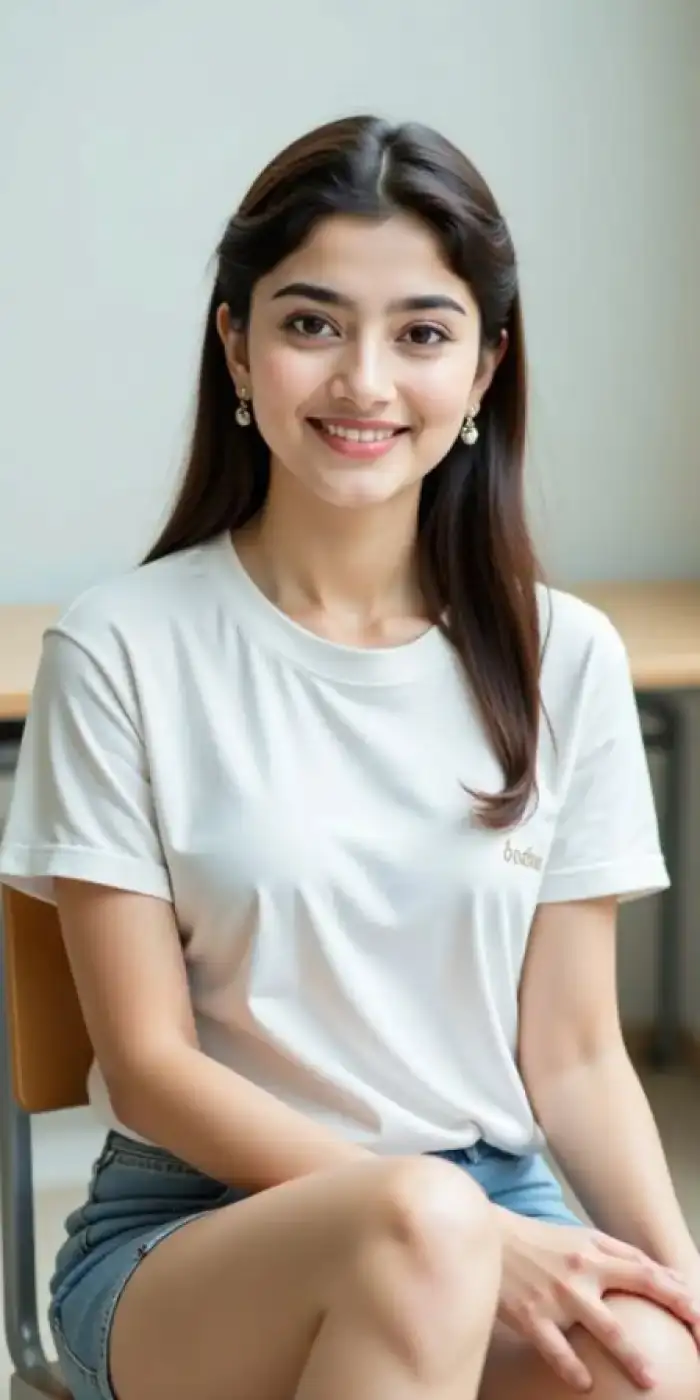
Wähle eine fertige Vorlage und überspringe das Schreiben von Prompts. Der STORM II AI Tanz-Filter bringt voreingestellte Bewegung, Timing und Kameraführung mit. Tippe einmal, um zu starten, und die App erledigt die Tanzsequenz für dein ausgewähltes Foto. Der Prozess bleibt für Neuanwender einfach. Die Schritte bleiben kurz.
BeforeEin-Klick-Tanzvorlagen
Wähle eine fertige Vorlage und überspringe das Schreiben von Prompts. Der STORM II AI Tanz-Filter bringt voreingestellte Bewegung, Timing und Kameraführung mit. Tippe einmal, um zu starten, und die App erledigt die Tanzsequenz für dein ausgewähltes Foto. Der Prozess bleibt für Neuanwender einfach. Die Schritte bleiben kurz.
 Before
Foto zum Tanzvideo
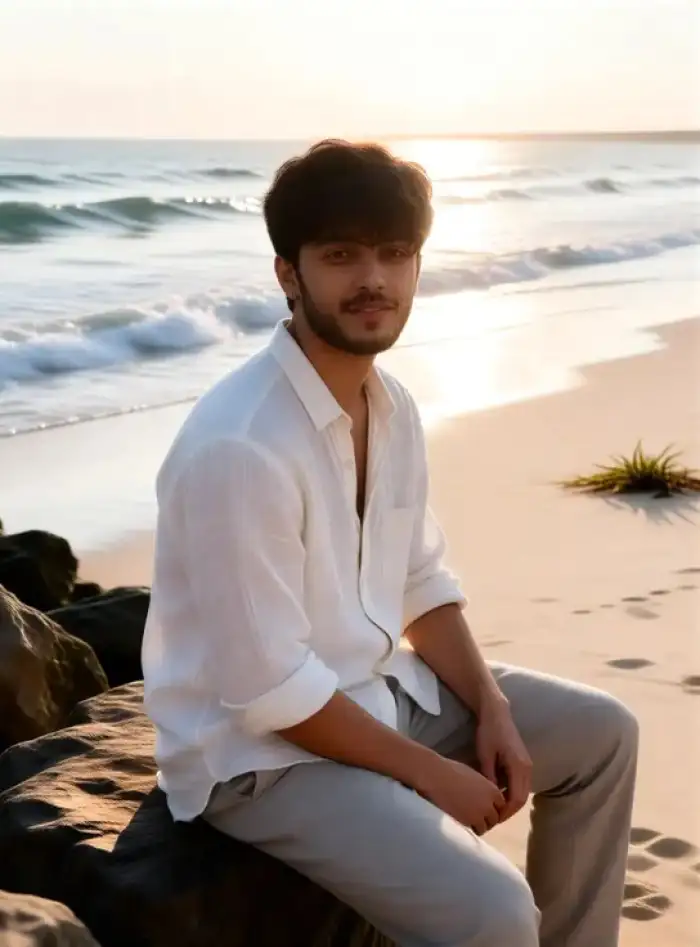
Lade ein Porträt aus deiner Handy-Galerie hoch. Die Vimi App erkennt das Gesicht und die Körperform. Sie überträgt die gewählte Tanzbewegung auf die Person. Du brauchst keine Bearbeitungsfähigkeiten oder Timeline-Tools, um einen kurzen Tanzclip zu erhalten. Die Ausgabe erscheint in der App. Sieh sie dir in der Vorschau an, bevor du sie speicherst.
BeforeFoto zum Tanzvideo
Lade ein Porträt aus deiner Handy-Galerie hoch. Die Vimi App erkennt das Gesicht und die Körperform. Sie überträgt die gewählte Tanzbewegung auf die Person. Du brauchst keine Bearbeitungsfähigkeiten oder Timeline-Tools, um einen kurzen Tanzclip zu erhalten. Die Ausgabe erscheint in der App. Sieh sie dir in der Vorschau an, bevor du sie speicherst.
 Before
Gesichts- und Körperkonsistenz
Die Vorlage sorgt dafür, dass wichtige Gesichtsdetails über alle Frames hinweg erhalten bleiben. Augen, Haare und Kleidung bleiben nah am Originalfoto. Das ist hilfreich, wenn du eine Reihe von Clips mit derselben Person erstellst. Du kannst ein digitales Persona für Profilseiten aufbauen. Das Gesicht vermischt sich nicht mit anderen Personen.
BeforeGesichts- und Körperkonsistenz
Die Vorlage sorgt dafür, dass wichtige Gesichtsdetails über alle Frames hinweg erhalten bleiben. Augen, Haare und Kleidung bleiben nah am Originalfoto. Das ist hilfreich, wenn du eine Reihe von Clips mit derselben Person erstellst. Du kannst ein digitales Persona für Profilseiten aufbauen. Das Gesicht vermischt sich nicht mit anderen Personen.
Warum Vimi STORM II AI Tanz-Videos wählen?
Entdecke die praktischen Vorteile, die du erhältst, wenn du diese Tanzvorlage für persönliche Clips und Social-Media-Posts in Vimi nutzt.
 Before
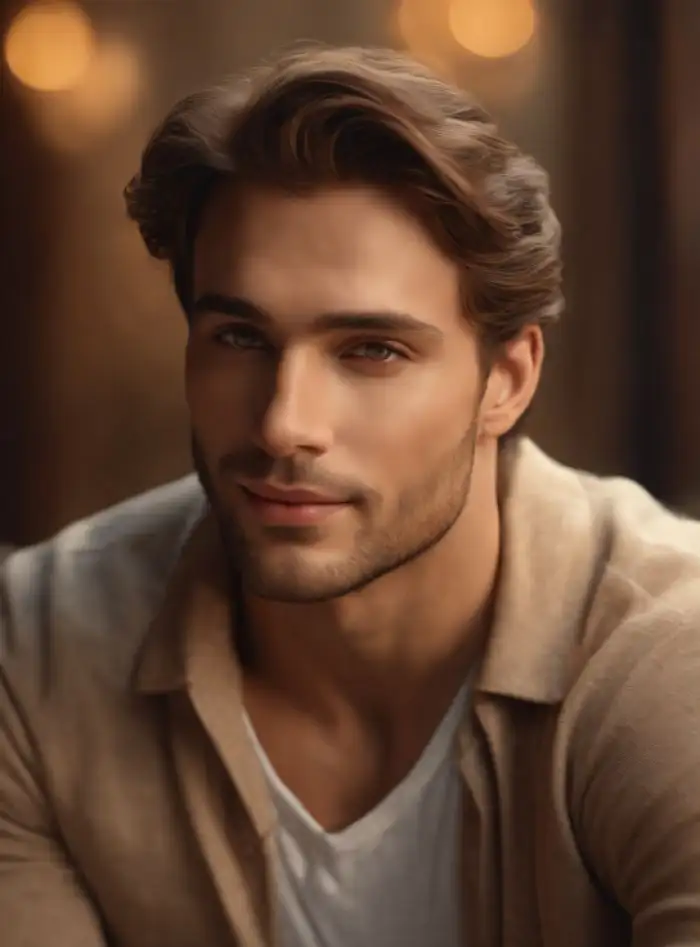
Zeit bei der Bearbeitung sparen
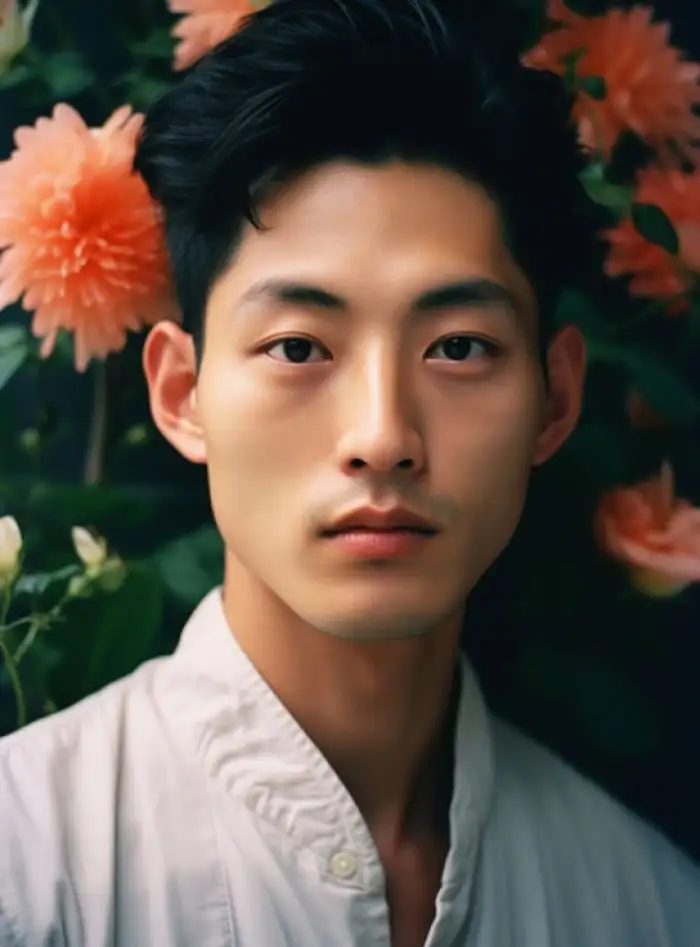
Du musst keine Videobearbeitungssoftware lernen. Die Vorlage setzt Bewegung, Tempo und Szenenablauf für dich. Ein kurzer Tanzclip kann in einer Sitzung fertig sein. Das spart Stunden, wenn du oft postest. Es senkt auch die Kosten für die Beauftragung von Editoren. Du kannst dich auf die Ideen konzentrieren.
 Before
Identität in Bewegung bewahren
Die App bewahrt das Gesicht, die Haare und die Kleidung der Person nah am Originalfoto. Das ist wichtig für Creator, die eine wiederkehrende Figur aufbauen. Jeder neue Tanzclip kann zum selben Profil und Stil passen. Du kannst eine Sammlung von Videos mit einer Identität erstellen. Zuschauer können die Person immer noch erkennen.
 Before
Social-Media-fähige Tanzclips
Der fertige Clip passt in Kurzvideo-Feeds und Story-Posts. Du kannst ihn auf dein Handy herunterladen oder direkt aus der App veröffentlichen. Das Format hilft dir, an Tanztrends teilzunehmen, ohne ein Kamerateam. Es funktioniert auch für persönliche Seiten und Gruppenchats. Du kannst das Ergebnis mit Freunden teilen.
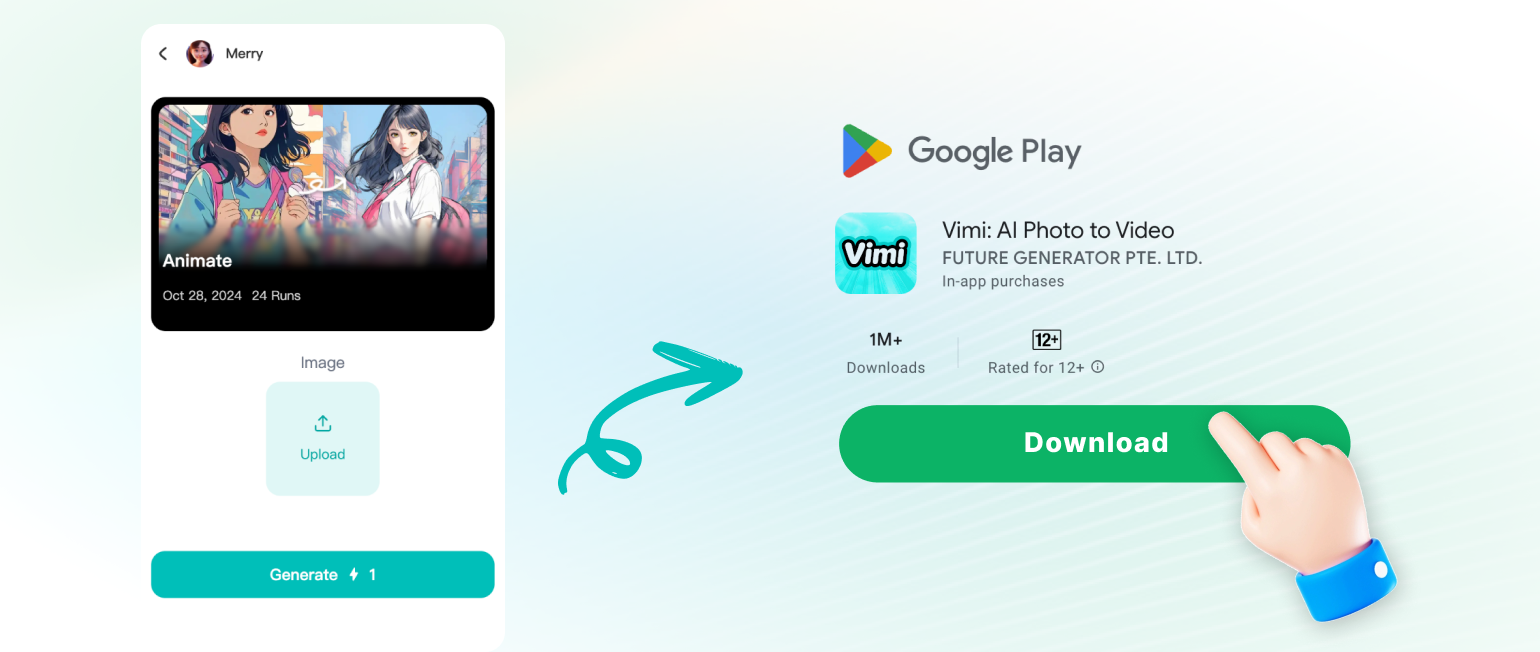
Wie du Vimi STORM II AI Tanz in drei Schritten nutzt
Du kannst einen Tanzclip in drei kurzen Schritten erstellen. Zuerst siehst du dir die Vorlage an, dann erstellst du in der App und speicherst oder teilst das Ergebnis.
YouTube-Videos über den AI STORM II AI Tanz-Generator
Entdecke ausführliche YouTube-Tutorials und Demos, die die Leistungsfähigkeit und Zuverlässigkeit unseres AI-Generators zeigen.
Das sagen die Nutzer über uns
Klares Gesicht in jedem Tanzclip
Ich unterrichte einen Tanzkurs für Anfänger. Ich habe ein Foto von mir und die STORM II AI Tanz-Vorlage in Vimi verwendet. Die App hat mein Gesicht und Outfit nah am Foto bewahrt. Der Clip war schnell fertig. Ich habe ihn den Schülern als unterhaltsame Demo gezeigt. Sie konnten die Bewegung gut erkennen.
Kundenvorschau ohne Kamera
Ich verwalte Kurzvideo-Posts für kleine Marken. Ich habe ein Kundenporträt hochgeladen und den Tanzfilter in Vimi gewählt. Die App hat in Sekunden einen kurzen Clip erstellt. Das Gesicht blieb klar und die Kleidung änderte sich nicht. Ich habe es heruntergeladen und zur Freigabe gesendet. Der Kunde mochte die schnelle Umsetzung.
Gruppenclip für Teamevents
Ich organisiere Teampartys und Freundestreffen. Ich habe ein Gruppenfoto mit fünf Personen und die STORM II AI Tanz-Vorlage in Vimi genutzt. Jedes Gesicht blieb während der Bewegung separat. Niemand verschwand und keine Gesichter vermischten sich. Ich habe den Clip in unserer Event-Gruppe gepostet. Die Leute fragten, wie man so etwas macht.
Häufig gestellte Fragen
Finde klare Antworten auf häufige Fragen und erhalte die Anleitung, die du brauchst, um das Beste aus unserer Plattform schneller und einfacher herauszuholen.
Weitere Themen, die dir gefallen könnten
Entdecke weitere Themen, die dir gefallen könnten, und finde neue Ideen, die auf deine Interessen zugeschnitten sind.
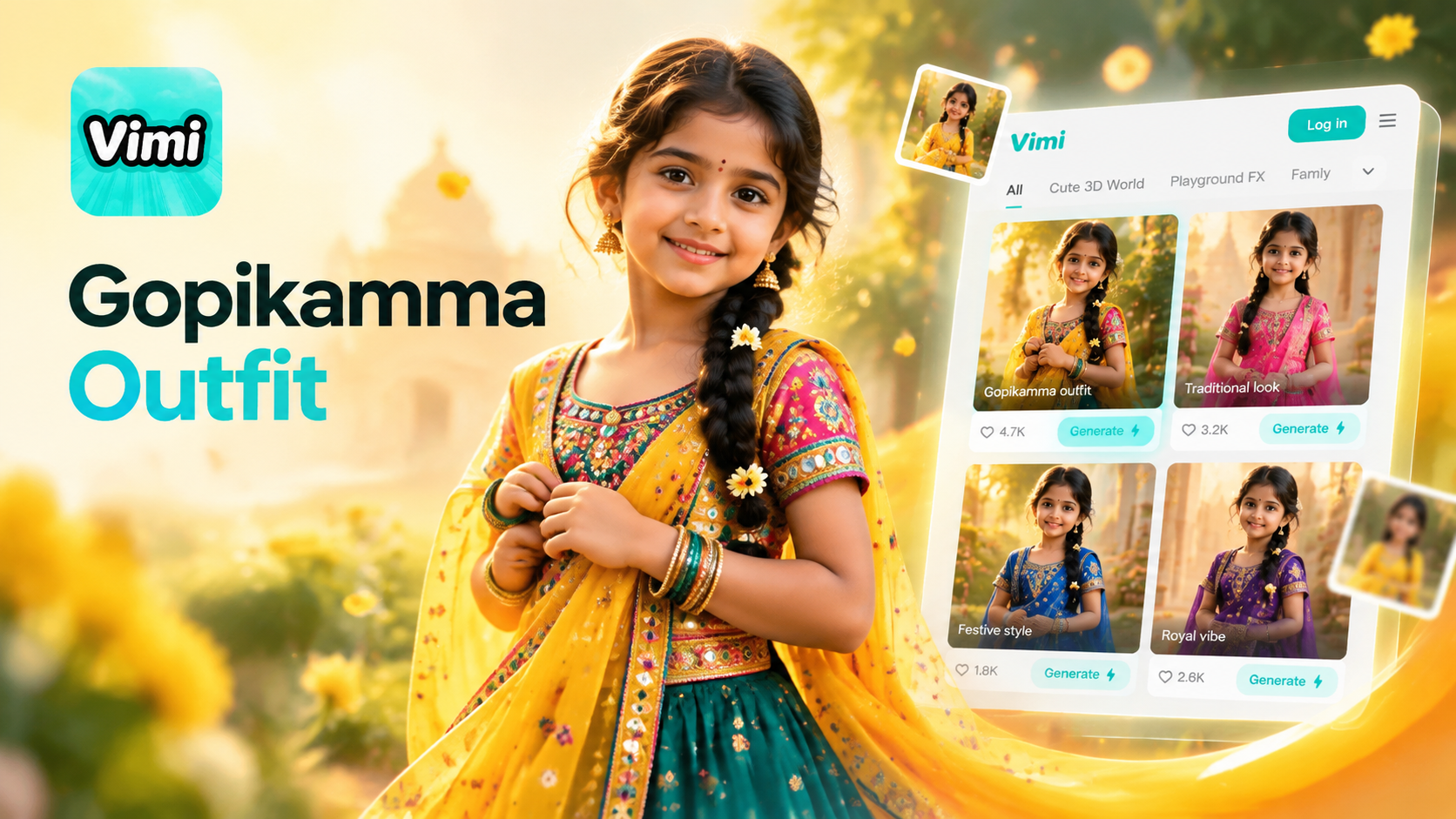
Gopikamma Outfit AI Foto: Erstelle traditionelle Looks mit Vimi
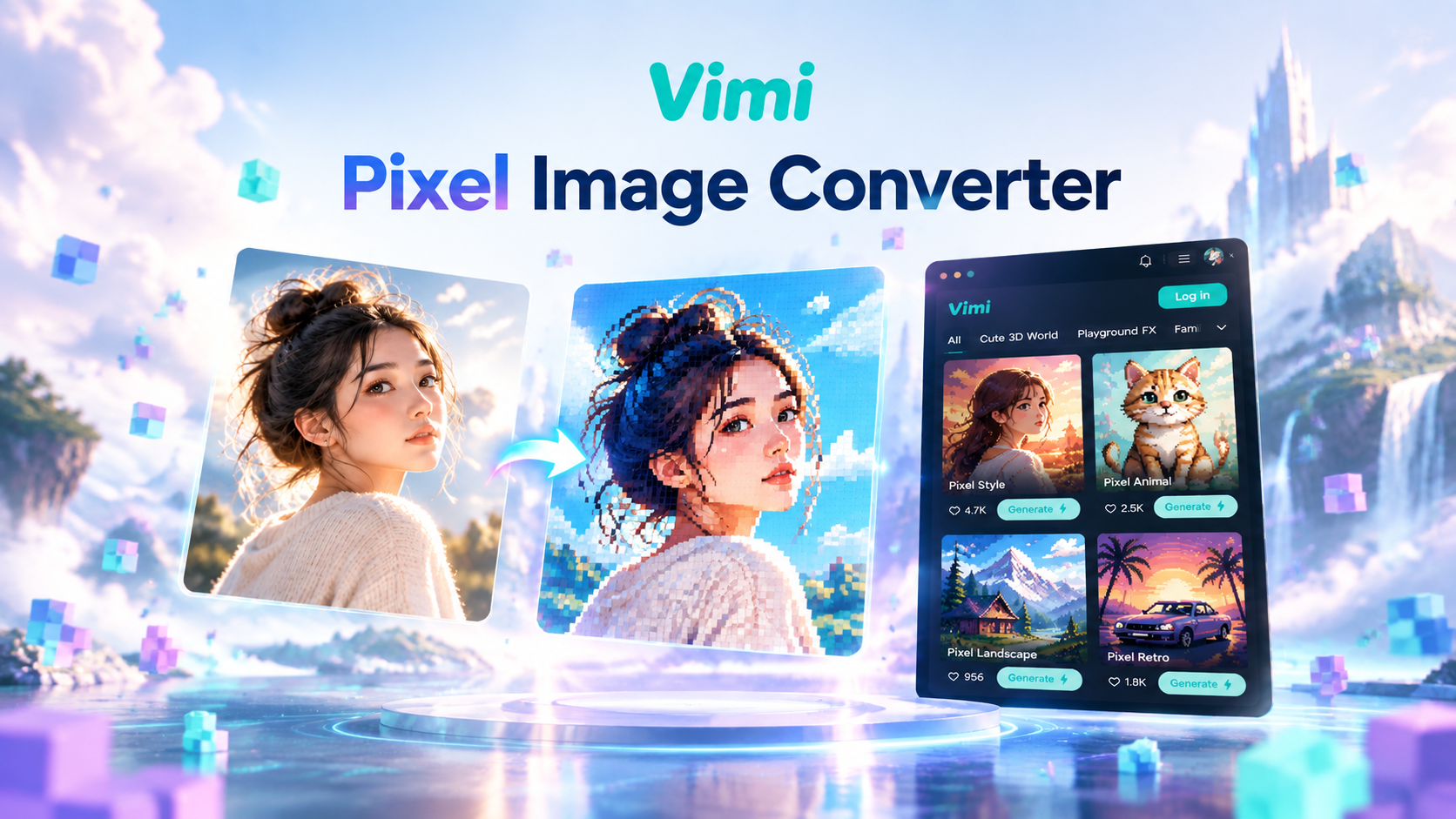
Vimi Pixelbild-Konverter für Retro-Pixel-Art
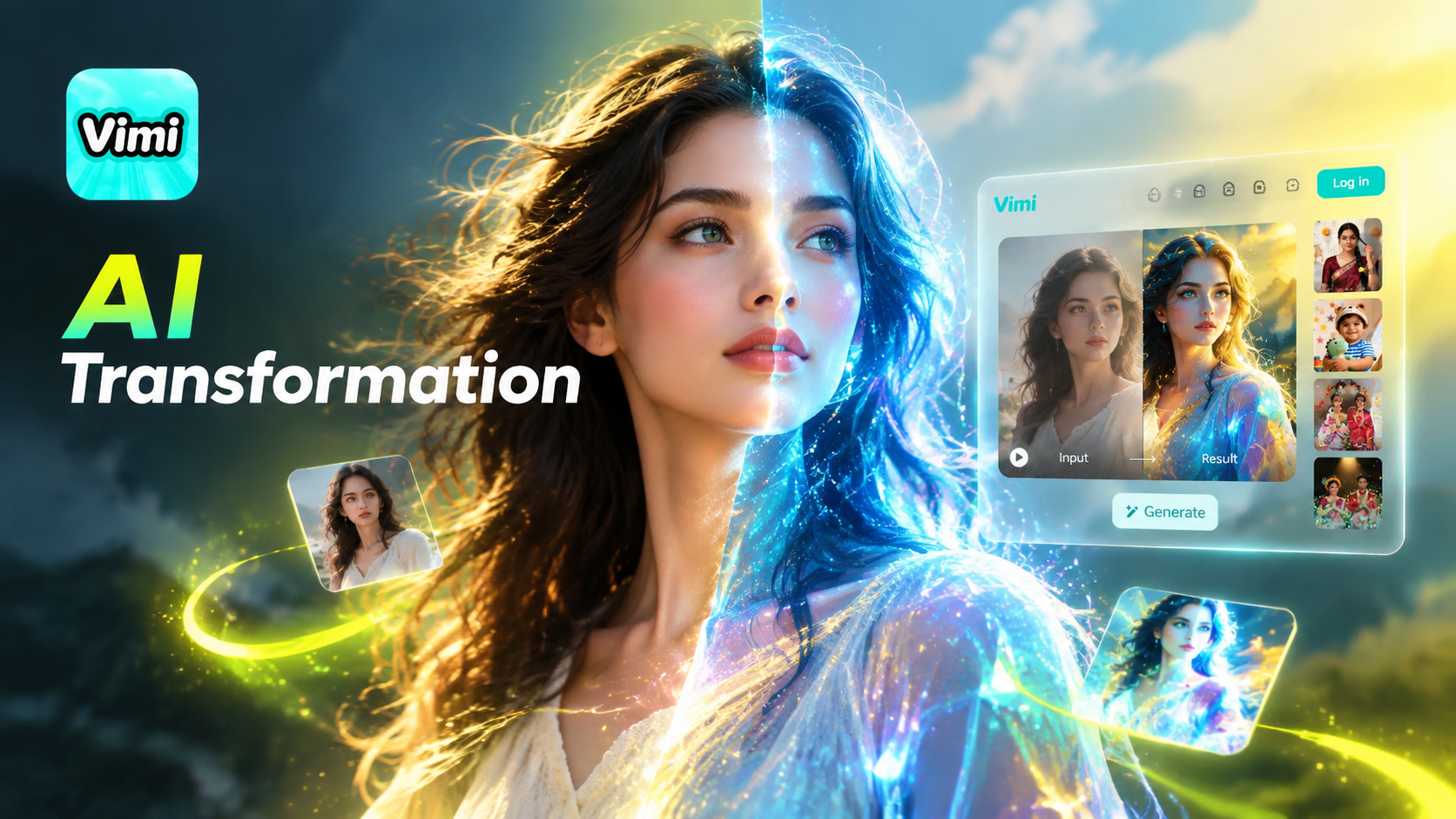
Vimi Transformations-Video: AI-Video-Generator für Fotos und Clips
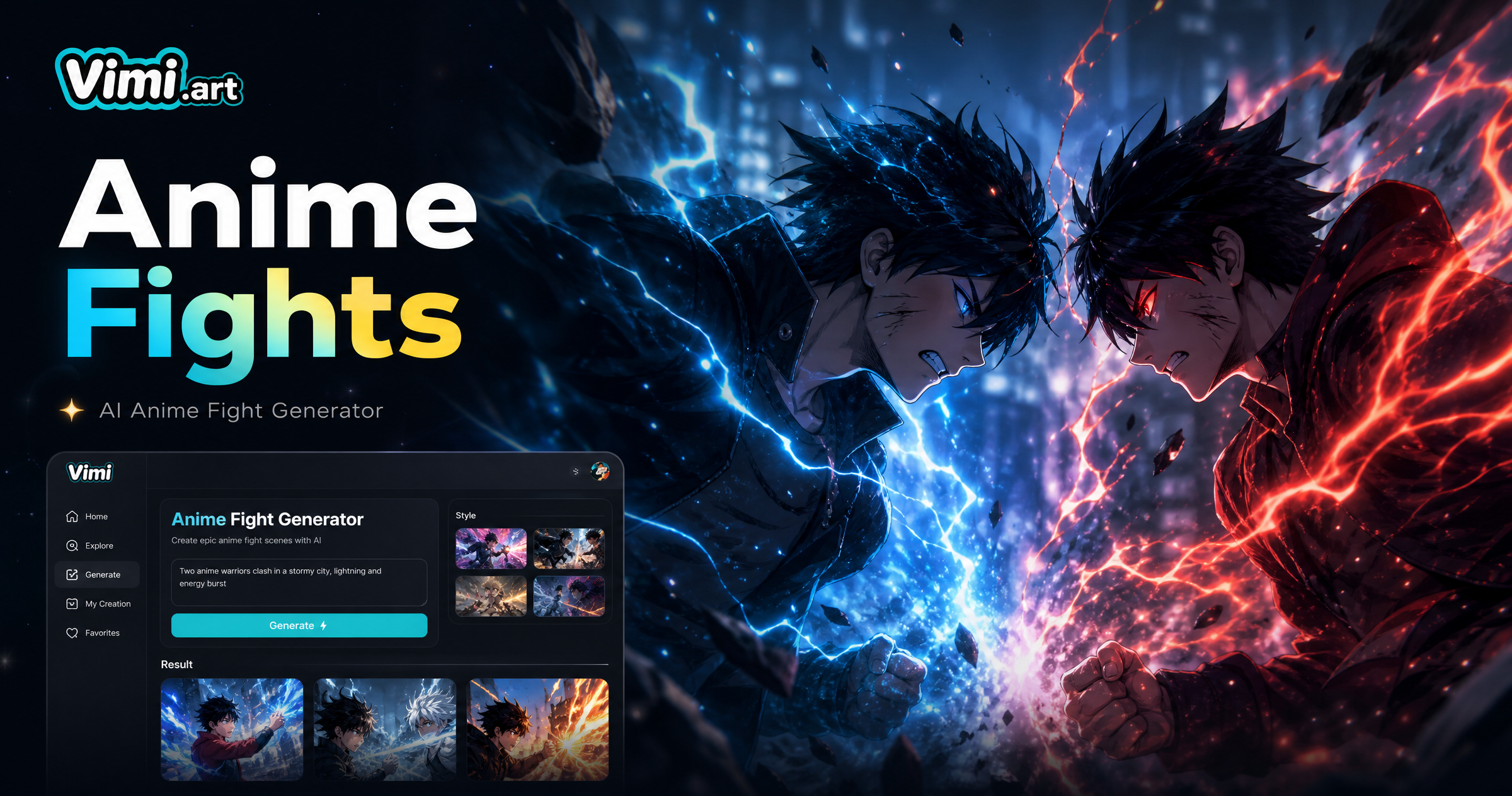
Vimi Anime Fight Generator: Verwandele Fotos in Anime-Kampfszenen
Gopikamma Outfit AI Foto: Erstelle traditionelle Looks mit Vimi
Vimi Pixelbild-Konverter für Retro-Pixel-Art
Vimi Transformations-Video: AI-Video-Generator für Fotos und Clips
Vimi Anime Fight Generator: Verwandele Fotos in Anime-Kampfszenen
Erstelle dein STORM II AI Tanz-Video noch heute
Wähle ein Foto und lasse es tanzen. Lade Vimi herunter und teile den Clip in wenigen Minuten.
Erstelle dein STORM II AI Tanz-Video noch heute
Wähle ein Foto und lasse es tanzen. Lade Vimi herunter und teile den Clip in wenigen Minuten.