Vergleichs-Infografik
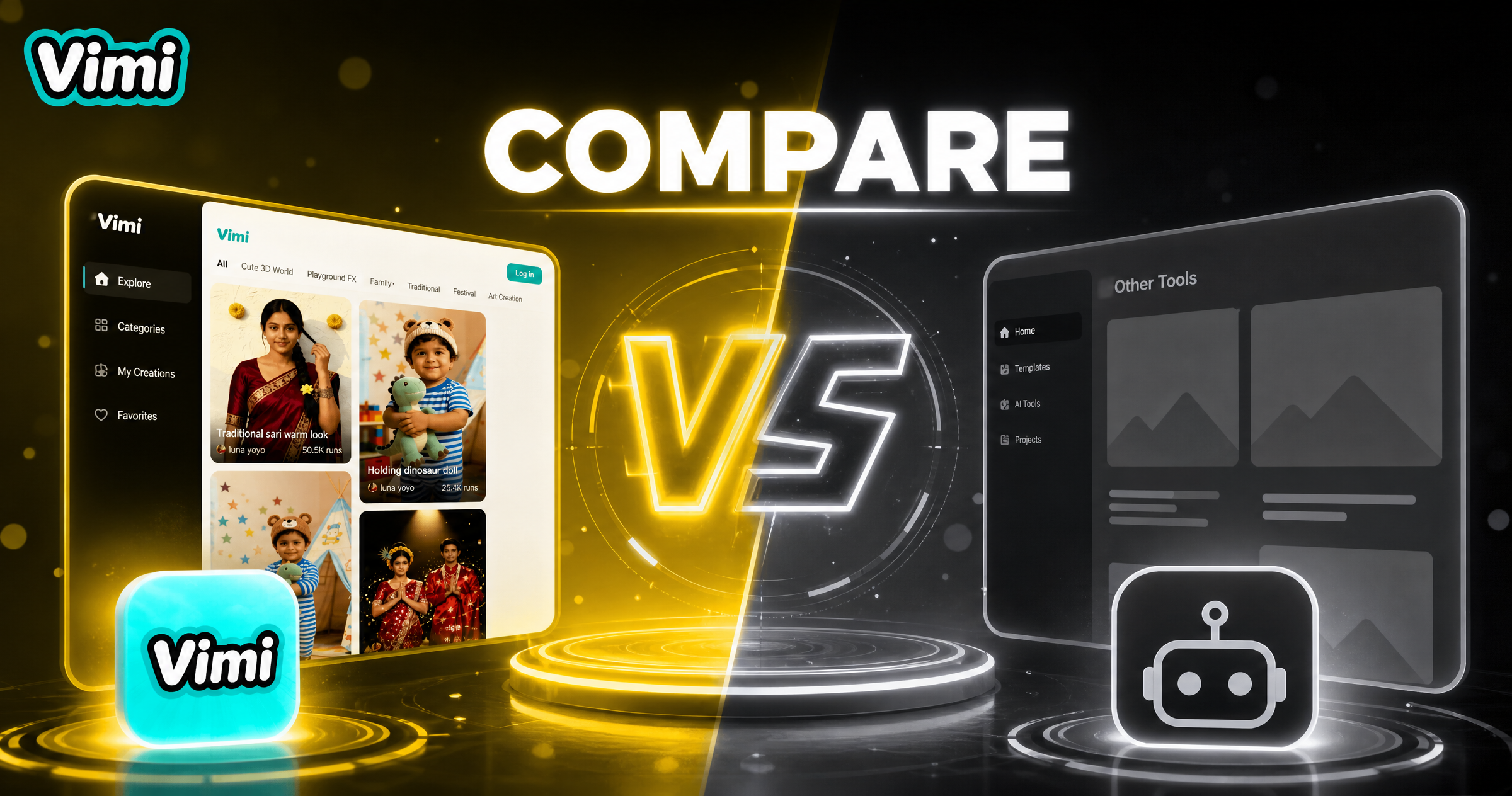
Wähle den Vergleichs-Infografik-Filter
Entdecke den Vergleichs-Infografik-Filter, der perfekt zu deinen Wünschen passt.
Empfehlungen für Vimi Vergleichs-Infografik-Filter
Diese Filter konzentrieren sich auf klare Vergleichslayouts. Sie eignen sich für Vorher-Nachher-Fotos, Charaktervergleiche, Gruppenaufnahmen und kurze Bewegtclips. Jeder Filter verwendet eine fertige Vorlage. Du lädst Bilder hoch und die App erstellt das Layout für dich.
Hauptfunktionen der Vimi Vergleichs-Infografik-Filter
Entdecke die wichtigsten Funktionen, mit denen du mit wenigen Fingertipps in der Vimi-App aus gewöhnlichen Fotos klare Vergleichsbilder erstellen kannst.
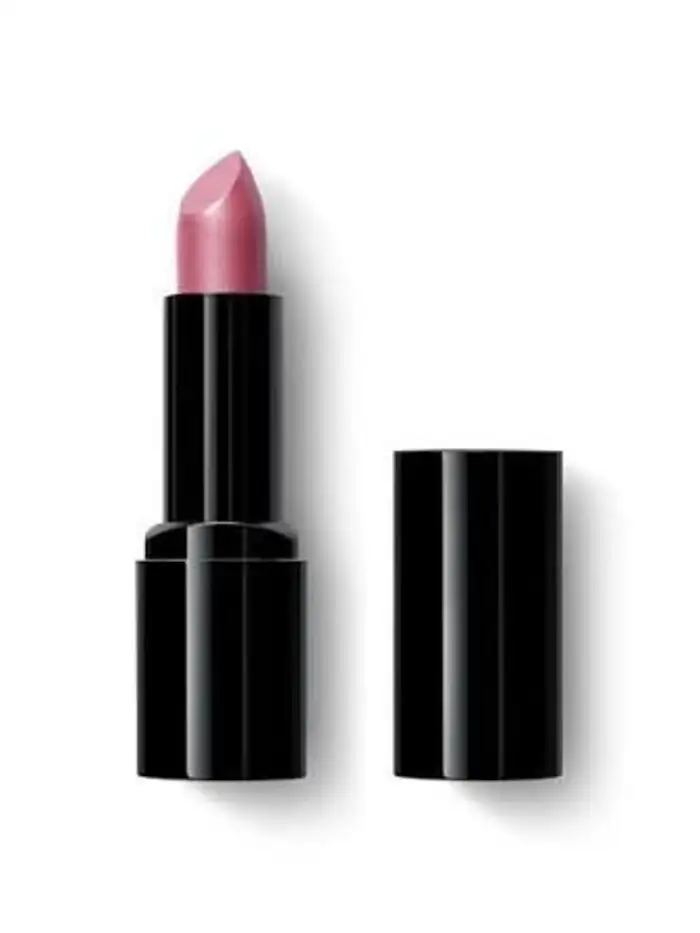 Before
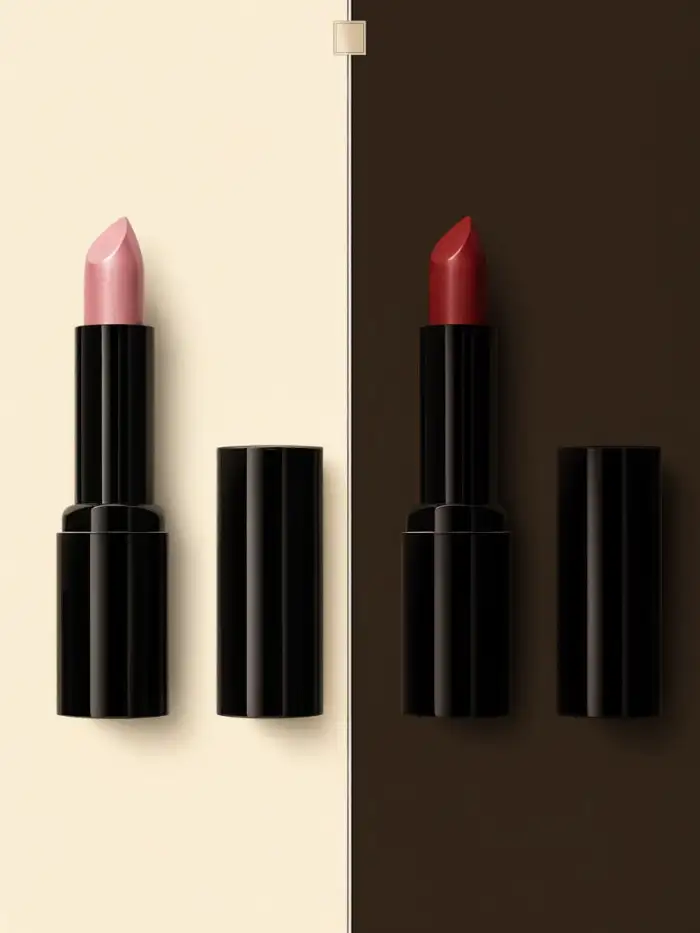 After
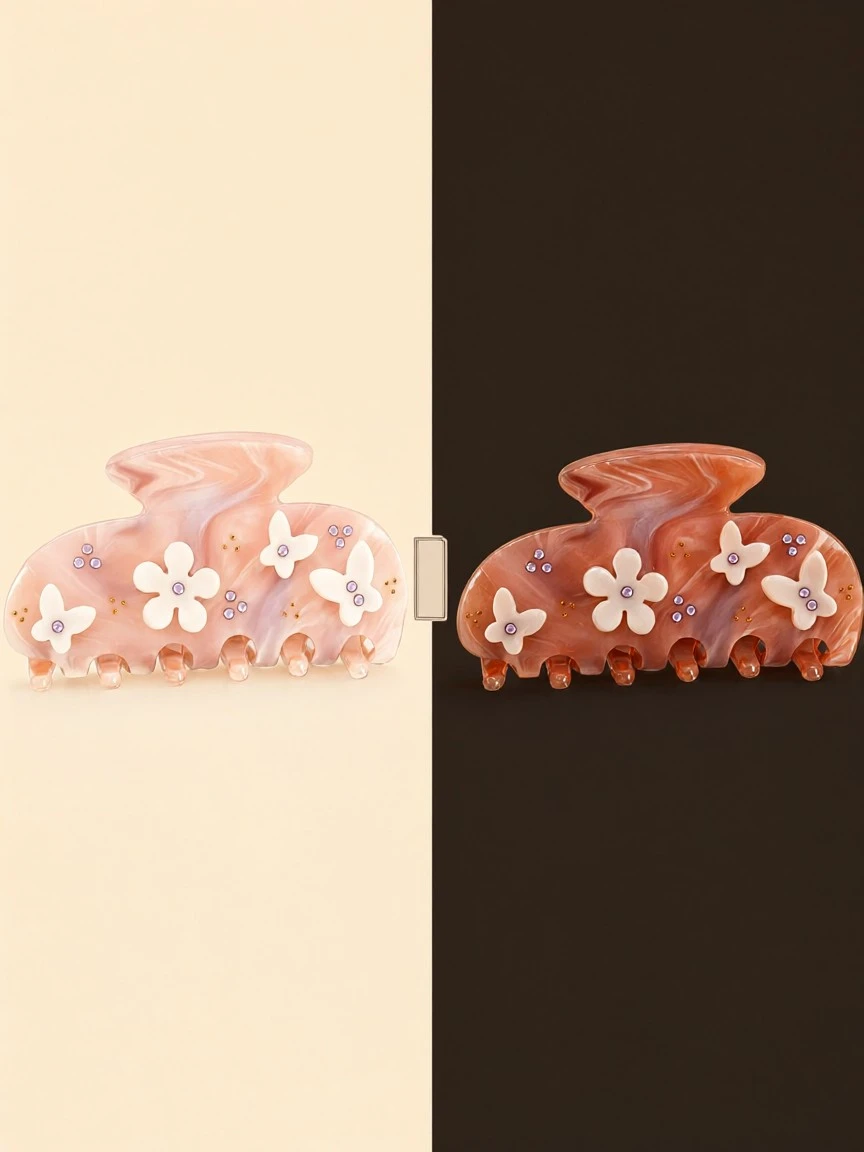
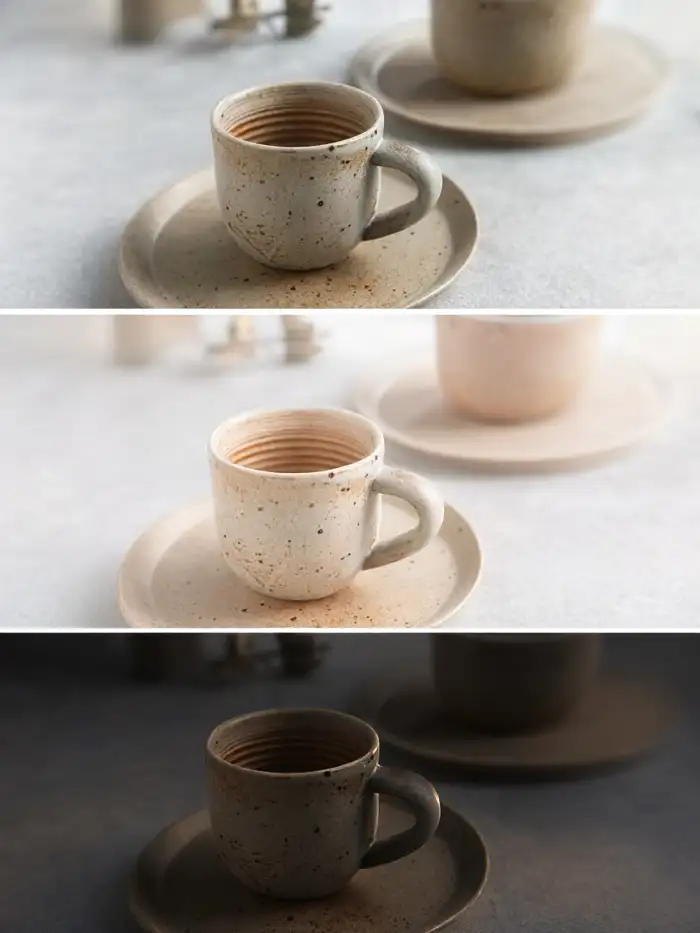
Klare Steuerung der Layout-Ausgabe
Wähle ein Layout, bevor du generierst. Lege den Bildstil und die Anzahl der Personen in der Szene fest. Die App zeigt einfache Optionen und verzichtet auf lange Einstellungen. Du erhältst ein klares Ergebnis, das zu deinem gewählten Vergleichsformat passt. Du kannst die Vorlage in Sekundenschnelle erneut anpassen.
BeforeAfterKlare Steuerung der Layout-Ausgabe
Wähle ein Layout, bevor du generierst. Lege den Bildstil und die Anzahl der Personen in der Szene fest. Die App zeigt einfache Optionen und verzichtet auf lange Einstellungen. Du erhältst ein klares Ergebnis, das zu deinem gewählten Vergleichsformat passt. Du kannst die Vorlage in Sekundenschnelle erneut anpassen.
 Before
 After
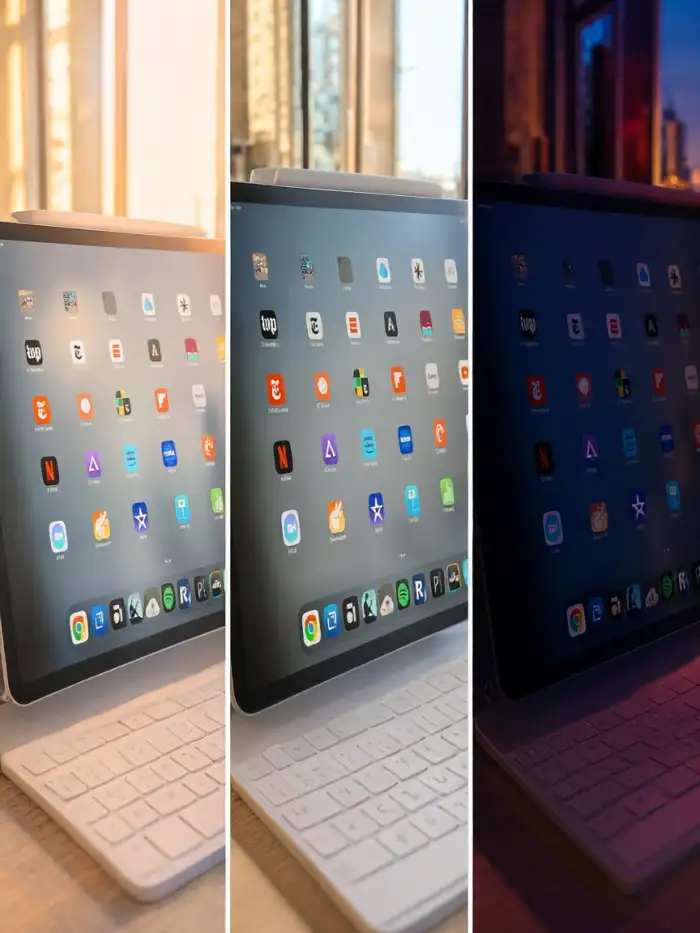
Schnelle Bilder und Videos
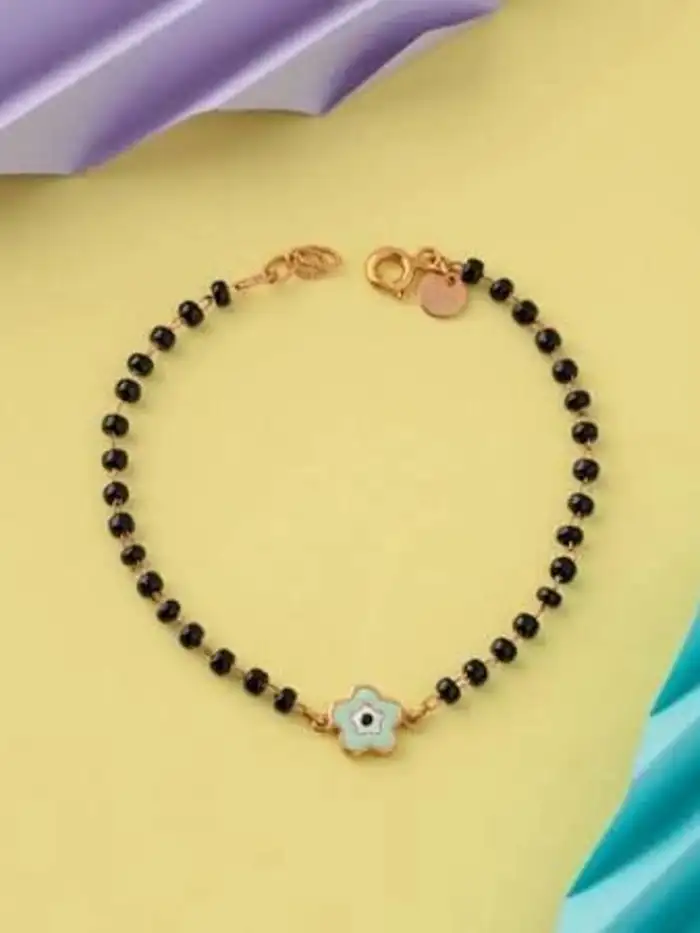
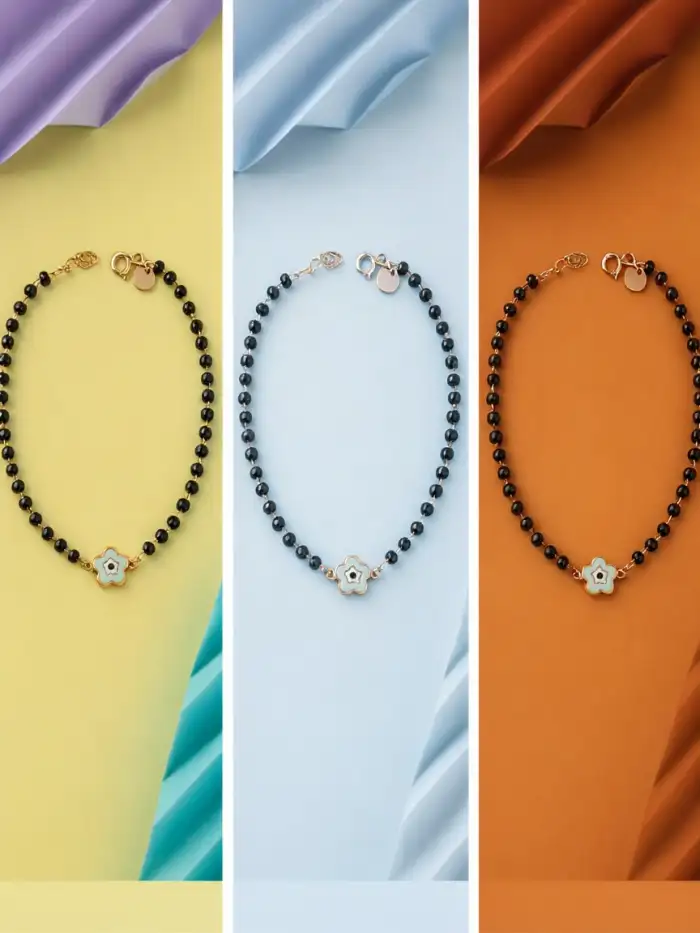
Verwandle ein Standfoto in einen kurzen Videoclip. Nutze Bewegungsvorlagen für ein Lächeln, ein Blinzeln oder eine Kopfdrehung. Die App verarbeitet einfache Aktionen in etwa 10 bis 20 Sekunden. Du kannst auch zuerst ein Standbild als Vergleich generieren und es dann mit einem Fingertipp animieren.
BeforeAfterSchnelle Bilder und Videos
Verwandle ein Standfoto in einen kurzen Videoclip. Nutze Bewegungsvorlagen für ein Lächeln, ein Blinzeln oder eine Kopfdrehung. Die App verarbeitet einfache Aktionen in etwa 10 bis 20 Sekunden. Du kannst auch zuerst ein Standbild als Vergleich generieren und es dann mit einem Fingertipp animieren.
 Before
 After
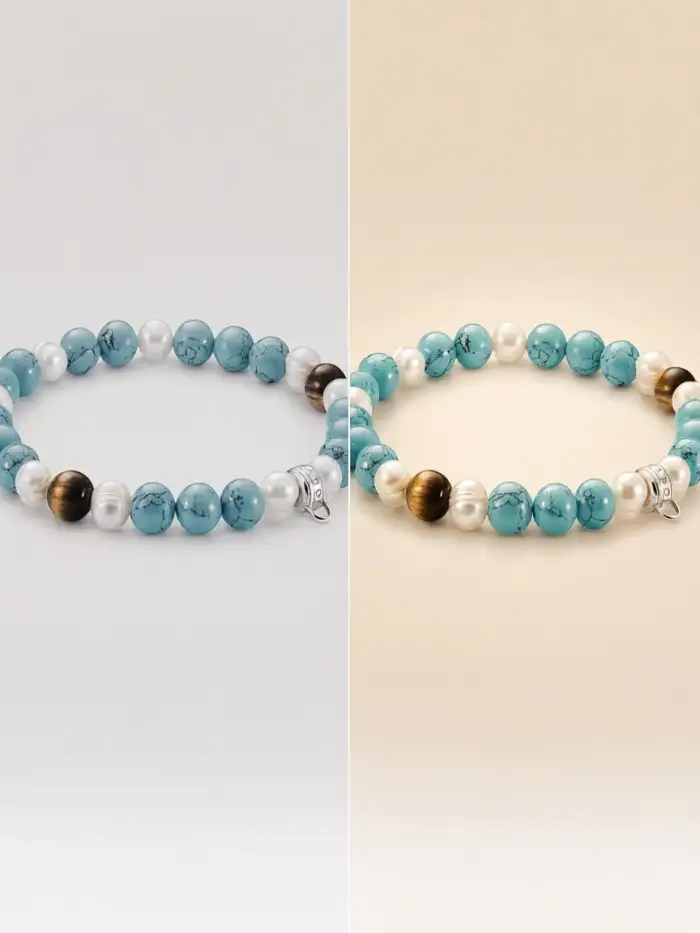
Tägliche Trend-Filtervorlagen
Täglich kommen neue Vorlagen hinzu. Sie folgen aktuellen Social-Media-Trends und beliebten visuellen Stilen. Öffne die Vorlagenbibliothek und wähle einen Look, der zu deinem Beitrag passt. Jede Vorlage hält die Schritte kurz und das Ergebnis bereit zum Teilen. Du kannst es direkt aus der App veröffentlichen.
BeforeAfterTägliche Trend-Filtervorlagen
Täglich kommen neue Vorlagen hinzu. Sie folgen aktuellen Social-Media-Trends und beliebten visuellen Stilen. Öffne die Vorlagenbibliothek und wähle einen Look, der zu deinem Beitrag passt. Jede Vorlage hält die Schritte kurz und das Ergebnis bereit zum Teilen. Du kannst es direkt aus der App veröffentlichen.
Warum Vimi Vergleichs-Infografik-Filter täglich nutzen?
Entdecke die praktischen Vorteile, die du erhältst, wenn du diese Filter für Side-by-Side-Fotos, Gruppenaufnahmen und kurze Clips verwendest.
Klare Side-by-Side-Ergebnisse
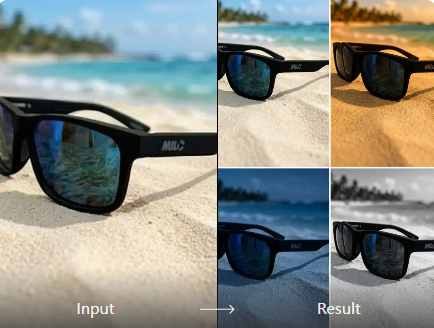
Mit diesen Filtern kannst du eine Veränderung, eine Paarung oder eine Gruppenanordnung in einer Ansicht darstellen. Du lädst Fotos hoch und die App platziert die Motive in einer sauberen Reihenfolge. Gesichter bleiben getrennt. Das endgültige Bild ist auf einem Handy-Bildschirm gut lesbar. Du kannst es sofort teilen.
Klare Side-by-Side-Ergebnisse
Mit diesen Filtern kannst du eine Veränderung, eine Paarung oder eine Gruppenanordnung in einer Ansicht darstellen. Du lädst Fotos hoch und die App platziert die Motive in einer sauberen Reihenfolge. Gesichter bleiben getrennt. Das endgültige Bild ist auf einem Handy-Bildschirm gut lesbar. Du kannst es sofort teilen.
Wie verwendet man Vimi Vergleichs-Infografik-Filter?
Befolge drei kurze Schritte in der Vimi-App. Wähle einen Filter, lade Fotos hoch und speichere das Ergebnis.

Schritt 01.
Lade Vimi über den offiziellen Download-Link herunter und öffne die App auf deinem Handy.
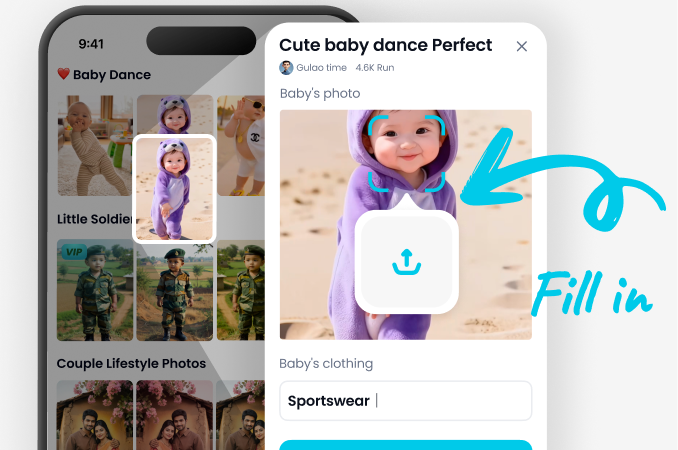
Schritt 02.
Durchsuche die Vorlagenbibliothek, wähle einen Vimi Vergleichs-Infografik-Filter aus, lade deine Fotos hoch und tippe auf Generieren.
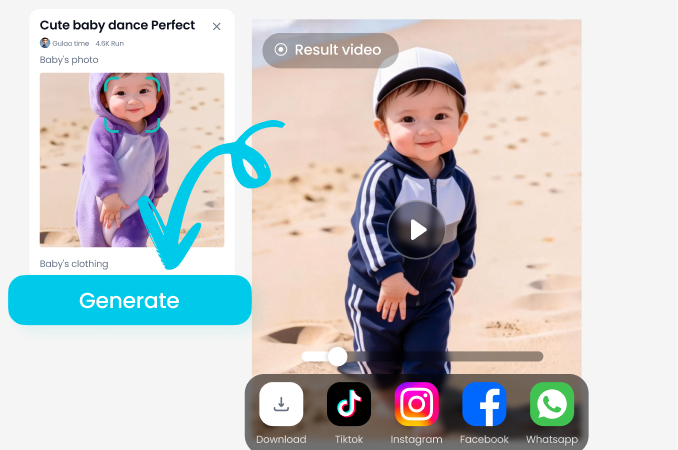
Schritt 03.
Warte auf das Ergebnis, tippe auf Download, um es zu speichern, und teile es dann auf deinen sozialen Plattformen.
Wer nutzt Online-Verbesserung für Vergleichs-Infografiken?

Mia Chen
Ich habe den Vergleichsfilter für einen Vorher-Nachher-Beitrag zur Haarfarbe verwendet. Die App hat mein Gesicht klar dargestellt und beide Fotos in einem sauberen Layout platziert. Ich habe das Bild gespeichert und in wenigen Minuten geteilt.

Leo Park
Unser Teamfoto brauchte einen einheitlichen Stil. Ich habe sechs Porträts hochgeladen und eine Vergleichsvorlage gewählt. Vimi hielt jedes Gesicht getrennt und gab uns ein Set, das wir noch am selben Tag posten konnten.

Sara Ali
Ich erstelle kurze Clips für meine Haustierseite. Die Bewegungsvorlage ließ meine Katze blinzeln und den Kopf drehen. Der Clip war in unter 20 Sekunden fertig.
Noah Kim
Ich habe eine 3D-Knete-Vergleichsvorlage mit zwei Familienfotos ausprobiert. Das Layout war auf dem Handy gut lesbar. Ich habe es in meinem Profil veröffentlicht und meine Freunde fragten, welchen Filter ich verwendet habe.
Mia Chen
Ich habe den Vergleichsfilter für einen Vorher-Nachher-Beitrag zur Haarfarbe verwendet. Die App hat mein Gesicht klar dargestellt und beide Fotos in einem sauberen Layout platziert. Ich habe das Bild gespeichert und in wenigen Minuten geteilt.
Leo Park
Unser Teamfoto brauchte einen einheitlichen Stil. Ich habe sechs Porträts hochgeladen und eine Vergleichsvorlage gewählt. Vimi hielt jedes Gesicht getrennt und gab uns ein Set, das wir noch am selben Tag posten konnten.
Sara Ali
Ich erstelle kurze Clips für meine Haustierseite. Die Bewegungsvorlage ließ meine Katze blinzeln und den Kopf drehen. Der Clip war in unter 20 Sekunden fertig.
Noah Kim
Ich habe eine 3D-Knete-Vergleichsvorlage mit zwei Familienfotos ausprobiert. Das Layout war auf dem Handy gut lesbar. Ich habe es in meinem Profil veröffentlicht und meine Freunde fragten, welchen Filter ich verwendet habe.
Mia Chen
Ich habe den Vergleichsfilter für einen Vorher-Nachher-Beitrag zur Haarfarbe verwendet. Die App hat mein Gesicht klar dargestellt und beide Fotos in einem sauberen Layout platziert. Ich habe das Bild gespeichert und in wenigen Minuten geteilt.
Leo Park
Unser Teamfoto brauchte einen einheitlichen Stil. Ich habe sechs Porträts hochgeladen und eine Vergleichsvorlage gewählt. Vimi hielt jedes Gesicht getrennt und gab uns ein Set, das wir noch am selben Tag posten konnten.
Sara Ali
Ich erstelle kurze Clips für meine Haustierseite. Die Bewegungsvorlage ließ meine Katze blinzeln und den Kopf drehen. Der Clip war in unter 20 Sekunden fertig.
Noah Kim
Ich habe eine 3D-Knete-Vergleichsvorlage mit zwei Familienfotos ausprobiert. Das Layout war auf dem Handy gut lesbar. Ich habe es in meinem Profil veröffentlicht und meine Freunde fragten, welchen Filter ich verwendet habe.
Häufig gestellte Fragen
Finde klare Antworten auf häufige Fragen und erhalte die nötige Unterstützung, um unsere Plattform schneller und einfacher optimal zu nutzen.
Weitere Themen, die dir gefallen könnten
Entdecke weitere Themen, die dir gefallen könnten, und finde frische Ideen, die auf deine Interessen zugeschnitten sind.

AI-Selfie mit Prominenten: Ein Vimi-App-Leitfaden
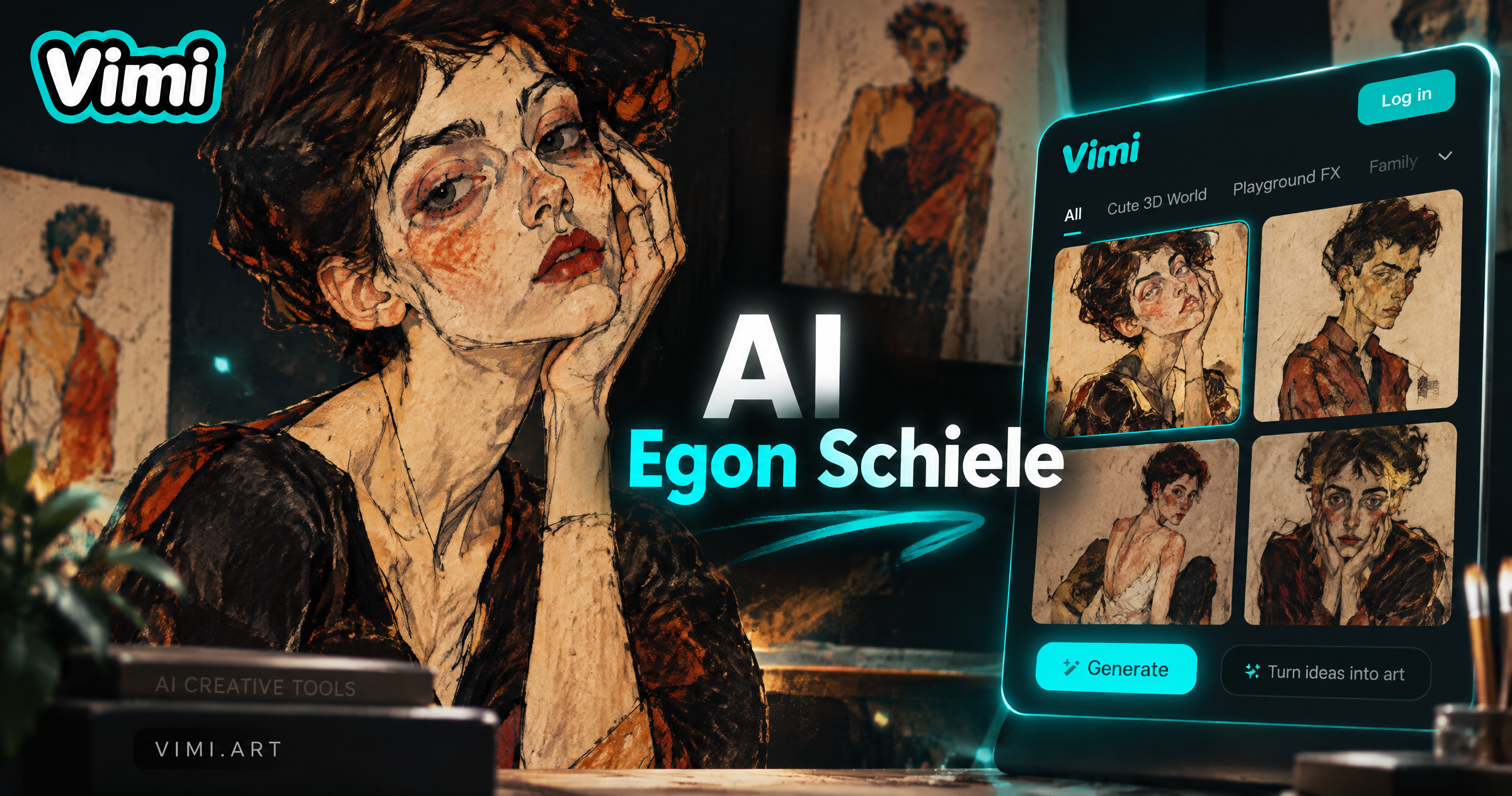
AI Egon Schiele Kunstfilter auf Vimi: Expressionistische Porträts in der App erstellen
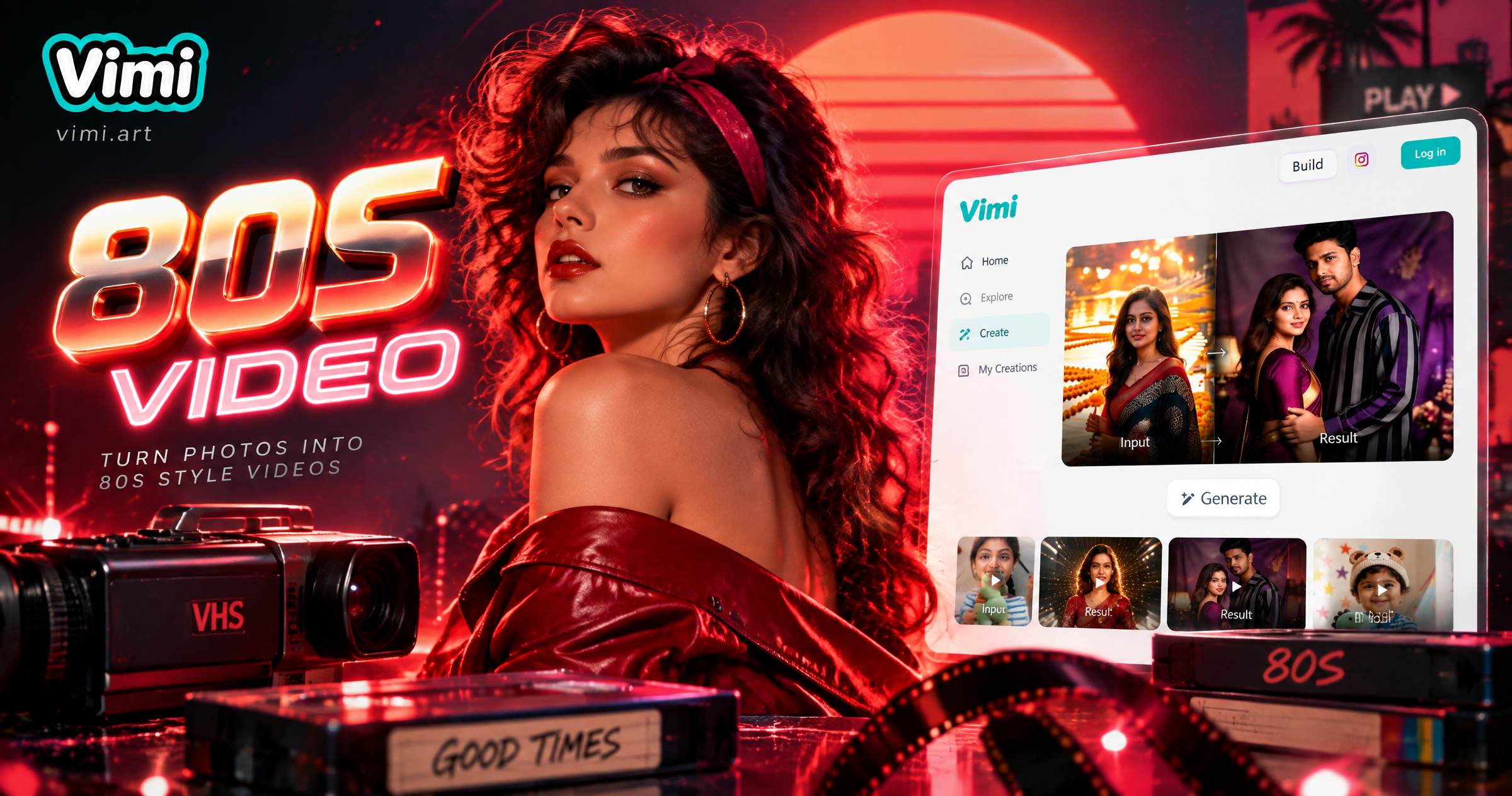
Vimi 80er-Jahre-Videofilter für Retro-AI-Clips

Beste AI-Anime-Generatoren: Anime-Kunst und -Fotos in Vimi erstellen
AI-Selfie mit Prominenten: Ein Vimi-App-Leitfaden
AI Egon Schiele Kunstfilter auf Vimi: Expressionistische Porträts in der App erstellen
Vimi 80er-Jahre-Videofilter für Retro-AI-Clips
Beste AI-Anime-Generatoren: Anime-Kunst und -Fotos in Vimi erstellen
Erstelle noch heute Vergleichsvisualisierungen in Vimi
Lade die App herunter und wähle einen Filter. Lade Fotos hoch und generiere dein Ergebnis.

Erstelle noch heute Vergleichsvisualisierungen in Vimi
Lade die App herunter und wähle einen Filter. Lade Fotos hoch und generiere dein Ergebnis.