KI-Blumengenerator
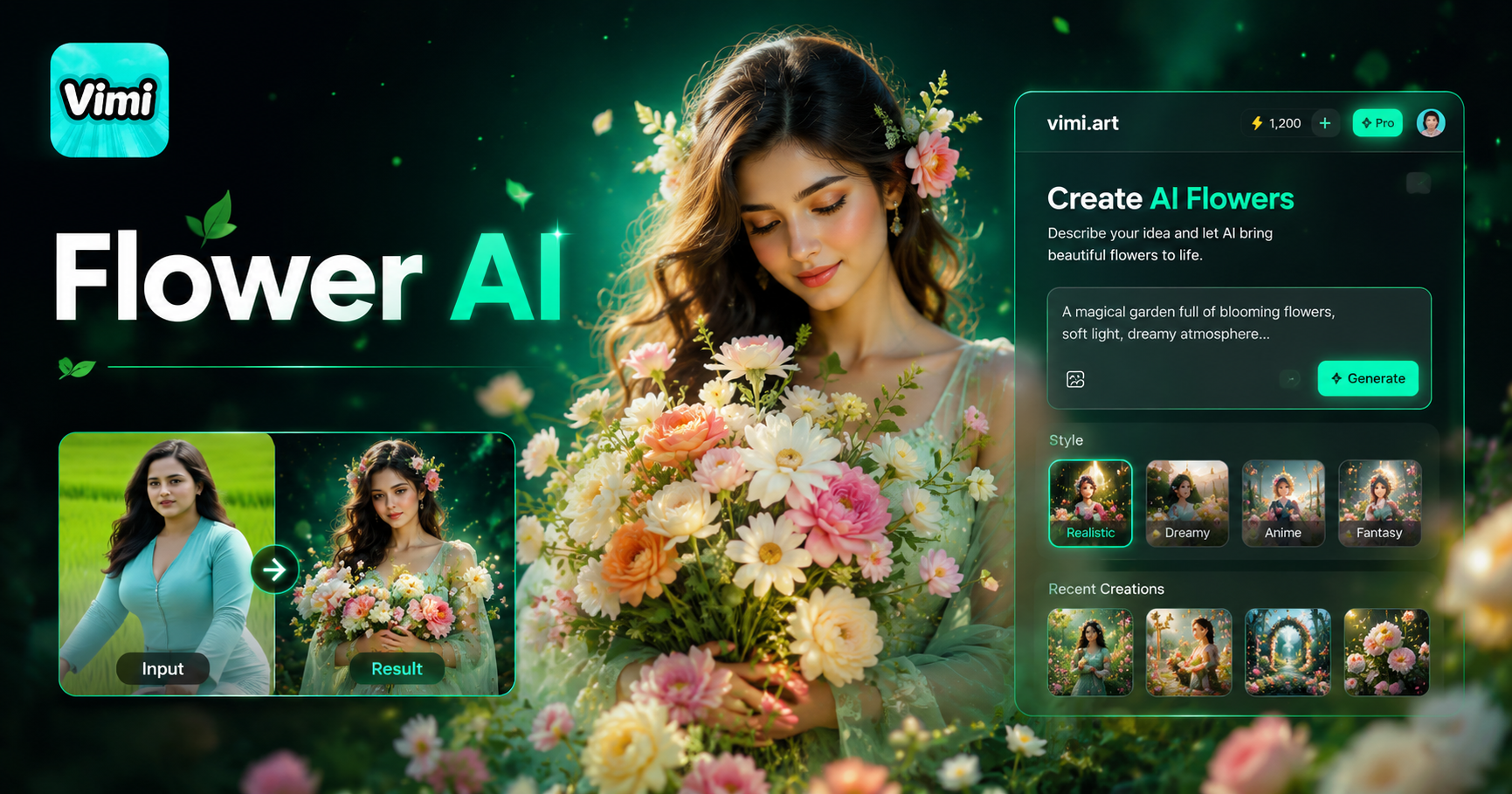
Wählen Sie Ihren KI-Blumengenerator-Filter
Finden Sie den KI-Blumengenerator-Filter, der zu Ihrer Stimmung passt. Wählen Sie eine Vorlage, laden Sie ein oder zwei Fotos hoch und erstellen Sie Blumenkunst.
Wie erstellt man Blumen mit dem Vimi KI-Blumengenerator?
Innerhalb der Vimi App ist der Prozess einfach und schnell. Sie beginnen mit der Auswahl einer Vorlage, die zu Ihrem Stil passt, ob energiegeladen oder herzlich. Dann laden Sie Ihre Lieblingsfotos hoch und tippen auf Generieren.

Schritt 01.
Besuchen Sie die offizielle Vimi-Website auf Ihrem Google Play. Tippen Sie auf den Download-Button, um die App zu installieren.
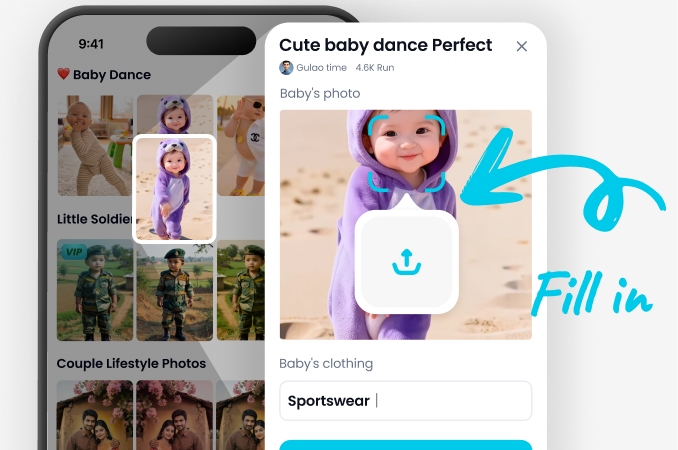
Schritt 02.
Öffnen Sie Vimi, durchsuchen Sie die Bibliothek. Tippen Sie auf KI-Blumengenerator. Wählen Sie eine Bildvorlage oder eine Videovorlage.
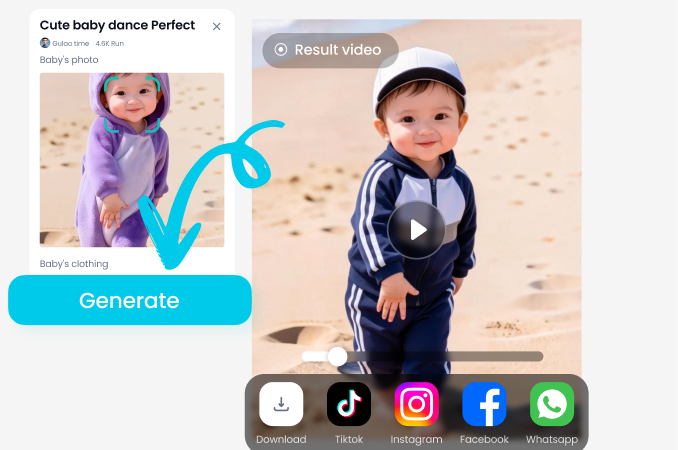
Schritt 03.
Laden Sie ein oder zwei Fotos hoch, wie in der Vorlage gezeigt. Tippen Sie auf Generieren. Warten Sie 10‑20 Sekunden. Drücken Sie auf Herunterladen oder teilen Sie es in Ihrem Profil.
Vorteile der Verwendung des Vimi KI-Blumengenerators
Entdecken Sie, wie Blumenvorlagen für Ihre täglichen kreativen Aufgaben funktionieren. Verwandeln Sie ein Haustierfoto in eine Aquarellblüte. Platzieren Sie einen Freund in einem Sonnenblumenfeld. Oder generieren Sie ein 3-Sekunden-Video, in dem Blütenblätter sanft bewegt werden.
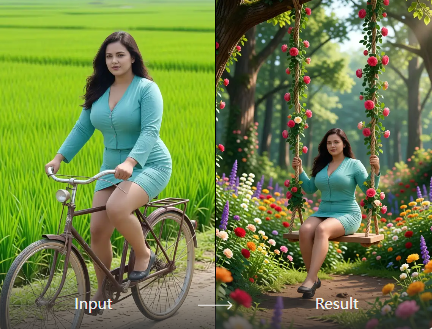
Einzelfoto-Vorlagen
Wählen Sie eine Blumenbildvorlage. Laden Sie ein Foto einer Blume oder einer Person hoch. Vimi wendet den Vorlagenstil an. Sie erhalten ein Standbild in 10‑20 Sekunden. Keine Textanweisungen oder Einstellungen nötig. Über 21.000 Vorlagen sind in allen Kategorien verfügbar.
Einzelfoto-Vorlagen
Wählen Sie eine Blumenbildvorlage. Laden Sie ein Foto einer Blume oder einer Person hoch. Vimi wendet den Vorlagenstil an. Sie erhalten ein Standbild in 10‑20 Sekunden. Keine Textanweisungen oder Einstellungen nötig. Über 21.000 Vorlagen sind in allen Kategorien verfügbar.

Zweifoto-Compositing
Einige Blumenvorlagen zeigen zwei Eingabeslots. Laden Sie ein Personenfoto in den linken Slot und ein Blumenfeld- oder Blumenstraußfoto in den rechten Slot hoch. Vimi platziert die Person in die Blumenlandschaft. Das Ergebnis hält beide Motive klar getrennt.
Zweifoto-Compositing
Einige Blumenvorlagen zeigen zwei Eingabeslots. Laden Sie ein Personenfoto in den linken Slot und ein Blumenfeld- oder Blumenstraußfoto in den rechten Slot hoch. Vimi platziert die Person in die Blumenlandschaft. Das Ergebnis hält beide Motive klar getrennt.
Video-Blumenvorlagen
Wählen Sie eine Blumen-Videovorlage, die mit einem Play-Symbol gekennzeichnet ist. Laden Sie ein Foto (eine Blume oder Person) oder zwei Fotos hoch. Vimi erstellt einen 3-Sekunden-Clip, in dem Blütenblätter sich bewegen oder das Licht sich ändert. Keine manuelle Animation erforderlich.
Video-Blumenvorlagen
Wählen Sie eine Blumen-Videovorlage, die mit einem Play-Symbol gekennzeichnet ist. Laden Sie ein Foto (eine Blume oder Person) oder zwei Fotos hoch. Vimi erstellt einen 3-Sekunden-Clip, in dem Blütenblätter sich bewegen oder das Licht sich ändert. Keine manuelle Animation erforderlich.
Häufig gestellte Fragen
Finden Sie klare Antworten auf häufig gestellte Fragen und erhalten Sie die Anleitung, die Sie benötigen, um unsere Plattform schneller und einfacher optimal zu nutzen.
Weitere Themen, die Ihnen gefallen könnten
Entdecken Sie weitere Themen, die Ihnen gefallen könnten, und finden Sie frische Ideen, die auf Ihre Interessen zugeschnitten sind.

Erstellen Sie KI-Hundekunst mit der Vimi App
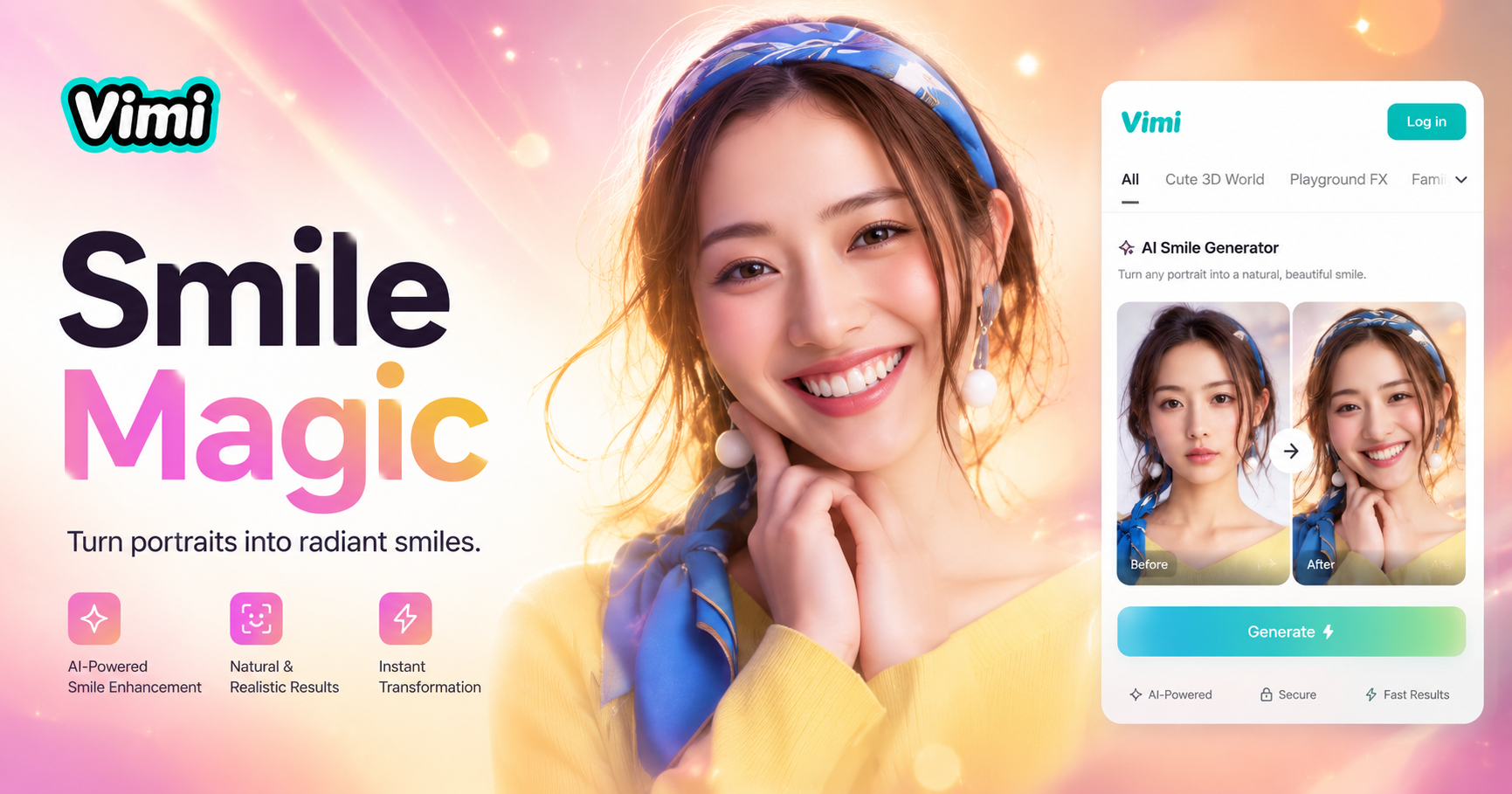
Vimi KI-Lächeln-Generator: Fügen Sie jedem Foto sofort ein Lächeln hinzu

Generieren Sie KI-Figurenmodelle mit der Vimi App
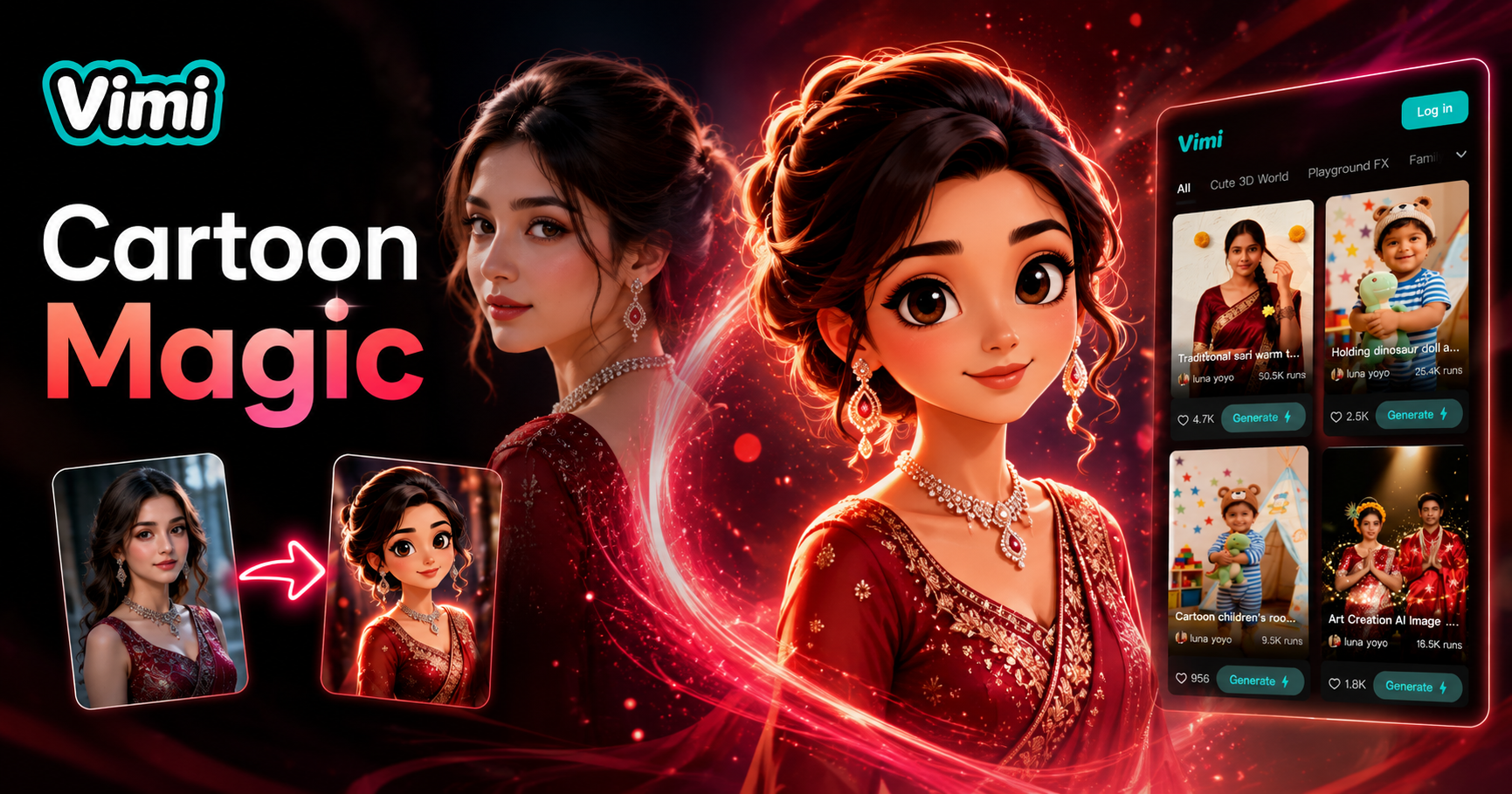
Vimi KI-Cartoon-Generator: Verwandeln Sie Fotos in Cartoon-Charaktere
Erstellen Sie KI-Hundekunst mit der Vimi App
Vimi KI-Lächeln-Generator: Fügen Sie jedem Foto sofort ein Lächeln hinzu
Generieren Sie KI-Figurenmodelle mit der Vimi App
Vimi KI-Cartoon-Generator: Verwandeln Sie Fotos in Cartoon-Charaktere
Erstellen Sie noch heute Ihre Blumenkunst
Laden Sie die Vimi App herunter. Generieren Sie Ihr erstes Blumenbild in zwanzig Sekunden.

Erstellen Sie noch heute Ihre Blumenkunst
Laden Sie die Vimi App herunter. Generieren Sie Ihr erstes Blumenbild in zwanzig Sekunden.